Stan witryny WordPress pokazuje „1 błąd krytyczny”, a Twoja strona działa bez zarzutu. Klienci dzwonią, formularz wysyła, nic nie padło.
To nie usterka panelu. To skutek tłumaczenia, przez które łatwo wpaść w panikę o coś, co awarią nie jest.
Krótka odpowiedź: Stan witryny WordPress to ekran diagnostyczny w Narzędziach. Dzieli wyniki testów na krytyczne problemy, zalecane usprawnienia i testy zaliczone. Wpis krytyczny nie oznacza awarii, tylko rzecz mogącą wpływać na wydajność albo bezpieczeństwo.
Spis treści
- Stan witryny WordPress - co pokazuje ten ekran
- Dlaczego stan witryny WordPress nie ma wyniku procentowego
- Błąd krytyczny na ekranie to nie awaria strony
- Krytyczne problemy WordPress - cztery wpisy i ich realna pilność
- Zalecane usprawnienia WordPress - te mogą poczekać
- Werdykt dla najczęstszych ostrzeżeń
- Stan witryny WordPress - co z tym zrobić po kolei
- Często zadawane pytania o stan witryny WordPress
1. Stan witryny WordPress - co pokazuje ten ekran
Ekran znajdziesz w panelu pod Narzędzia > Stan witryny. Ma dwie zakładki: Status oraz Informacje o stanie witryny.
Pierwsza zakładka wypisuje wyniki testów. Druga to sucha lista danych o serwerze, bazie, motywie i wtyczkach.
Ekran dodał WordPress 5.2, wydany 7 maja 2019 roku. Wersja 5.1 dodała wcześniej ostrzeżenia o starym PHP, ale nie ten ekran.
Trzy sekcje, które widzisz na górze
- Krytyczne problemy - panel po polsku pisze „1 błąd krytyczny”, „2 błędy krytyczne” albo „5 błędów krytycznych”
- Zalecane usprawnienia - dokładnie tak, nie „ulepszenia”, jak piszą polskie poradniki
- Testy zaliczone - w tej kolejności słów, z licznikiem „element bez problemów”
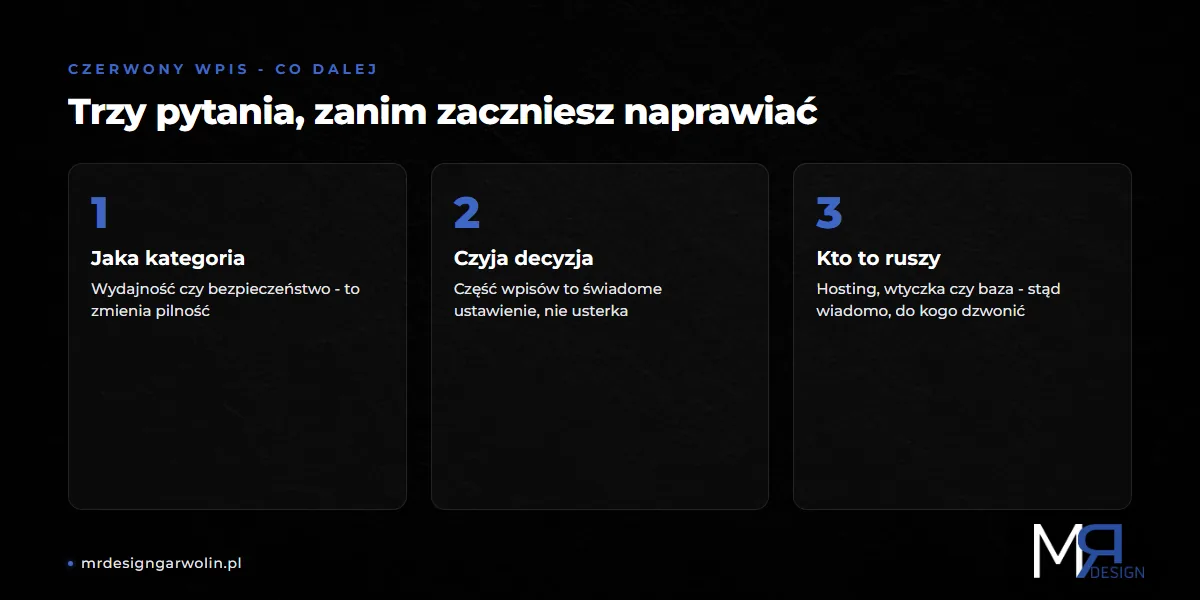
Każdy wpis dostaje jeszcze kategorię. WordPress używa czterech: Wydajność, Bezpieczeństwo, Prywatność i Rozwiązywanie problemów.
Kategoria mówi więcej niż kolor. Czerwony wpis z kategorią Wydajność znaczy, że strona działa, tylko wolniej.
Wskazówka praktyczna: oceniaj wpisy po kategorii, nie po kolorze. To jedna zmiana nawyku, a zmienia cały odbiór tego ekranu.

2. Dlaczego stan witryny WordPress nie ma wyniku procentowego
Bo wskaźnik procentowy zniknął w WordPressie 5.3, jeszcze w 2019 roku. Zastąpiły go dwa stany słowne.
Pierwszy to „Good”. Drugi po polsku brzmi „Powinien zostać poprawiony”.
Powód podał sam zespół rdzenia WordPressa. Procent pokazywał, ile testów przeszło, a nie jak dobra jest strona.
W notatce o zmianie stoi, że poprzednia wersja zawierała „only an indicator and a percentage”. Szczegóły są w zapowiedzi zmian w WordPressie 5.3.
Ma to jeden praktyczny skutek. Jeśli poradnik obiecuje Ci 100% w tym ekranie, opisuje element, którego nie ma.
Ekran wygląda tak samo od wersji 5.3. Nie ma więc wyniku do wykręcenia, a zamiast liczby czytasz konkretne wpisy.
3. Błąd krytyczny na ekranie to nie awaria strony
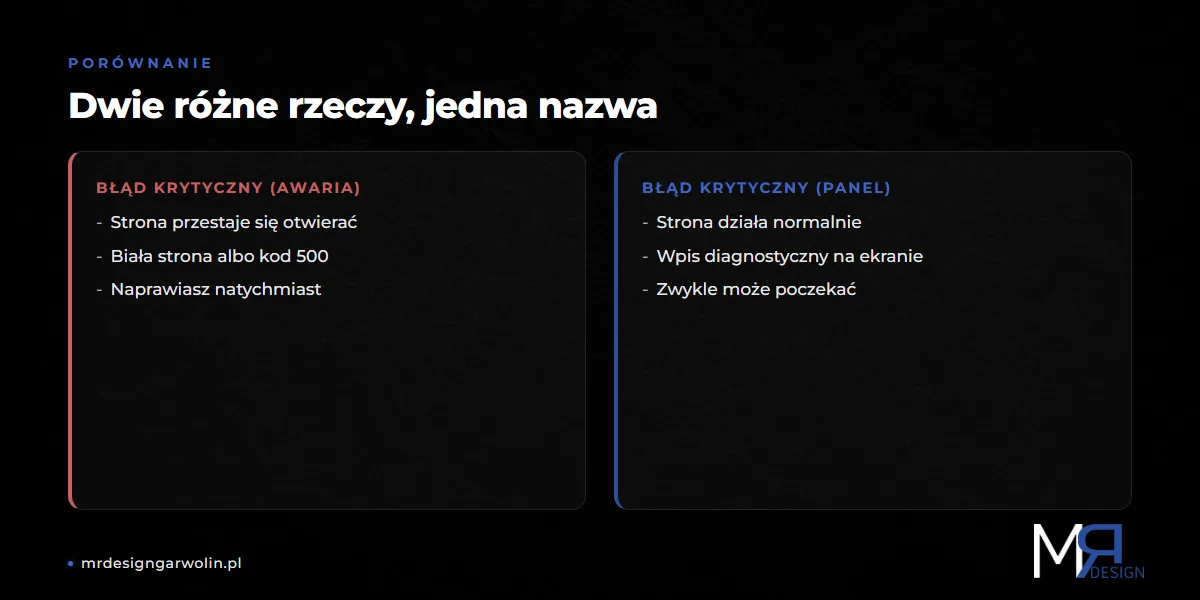
Tu leży całe nieporozumienie. Polski panel nazywa te wpisy „błędami krytycznymi”.
W oryginale angielskim stoi tam co innego. WordPress używa wyrażenia „critical issue”, czyli problem, a nie błąd.
Różnica nie jest kosmetyczna. „Błąd krytyczny” to w WordPressie nazwa prawdziwej awarii. Tak nazywa się biała strona i komunikat, że w witrynie wystąpił błąd krytyczny.
Właściciel firmy widzi w panelu „błąd krytyczny” i wpisuje to w Google. Trafia na poradniki o białej stronie i zaczyna panikować o coś, co działa.
Jak to rozstrzygnąć w pięć sekund
Otwórz swoją stronę w oknie incognito. Widzisz normalną stronę? To wpis diagnostyczny, nie awaria.
Widzisz białą stronę albo komunikat o błędzie? Wtedy pomoże osobny tekst o tym, jak naprawić krytyczny błąd WordPressa.
Sam panel zresztą tłumaczy, o co chodzi. Opis sekcji mówi, że krytyczne problemy „mogą mieć duży wpływ na wydajność lub bezpieczeństwo witryny”. Dalej pada zdanie, że ich rozwiązanie „powinno być priorytetem”.
Zwróć uwagę na słowo „mogą”. To prognoza ryzyka, a nie opis usterki.
4. Krytyczne problemy WordPress - cztery wpisy i ich realna pilność
Nie każdy czerwony wpis waży tyle samo. Cztery pojawiają się najczęściej i każdy znaczy co innego.
Przestarzała wersja PHP
WordPress zaleca PHP w wersji 8.3 lub nowszej. Działa też na 7.4, ale takie wersje nie dostają już poprawek.
W wymaganiach stoi, że stara wersja „may expose your site to security vulnerabilities”. Czyli naraża witrynę na luki w zabezpieczeniach. Podają to wprost oficjalne wymagania WordPressa.
To jeden z niewielu wpisów bez dyskusji. Wersję trzeba podnieść, tylko rzadko kończy się na jednym kliknięciu.
Stara wtyczka potrafi przestać działać na nowym PHP. Dlatego wersję przełącza się po kopii zapasowej i po sprawdzeniu, co na stronie z niej korzysta.
Sama kolejność kroków ma znaczenie, bo cofnięcie zmian bywa trudniejsze niż ich wprowadzenie. Opisaliśmy ją w tekście o tym, jak bezpiecznie zaktualizować WordPressa.
Przełącznik wersji leży w panelu hostingu i wszędzie wygląda inaczej. Robimy to dla klientów z Garwolina i z całej Polski w ramach opieki nad stroną.
Pętla zwrotna WordPress
Komunikat brzmi: witryna nie mogła ukończyć żądania pętli zwrotnej. Dokumentacja WordPressa klasyfikuje go jako pozycję z sekcji krytycznej.
Pętla zwrotna to żądanie, które strona wysyła sama do siebie. Uruchamia zaplanowane zdarzenia i sprawdza kod we wbudowanych edytorach.
Skutek bywa niewidoczny gołym okiem. Zaplanowane zadania przestają się odpalać, a strona wygląda zupełnie normalnie.
Przyczyna leży zwykle poza WordPressem, po stronie serwera. Diagnoza schodzi wtedy do konfiguracji hostingu, dlatego warto wiedzieć, jak wybrać hosting pod WordPressa.
Automatycznie ładowane opcje
Ten test dodał WordPress 6.6. Sprawdza, ile danych baza ładuje automatycznie przy każdym żądaniu.
Próg wynosi 800 000 bajtów, czyli około 800 kilobajtów. Po przekroczeniu wpis dostaje status krytyczny i kategorię Wydajność.
Kategoria zdradza, o co naprawdę chodzi. Strona działa, tylko wolniej, bo ciągnie zbędny bagaż przy każdym otwarciu.
Bagaż zostawiają zwykle wtyczki, także te dawno odinstalowane. Tabelę opcji czyści się na kopii i wpis po wpisie, bo skasowanie niewłaściwego klucza wyłącza działającą funkcję.
Wyłączone aktualizacje w tle
Ten wpis bywa krytyczny z jednego powodu. Ktoś świadomie wyłączył automatyczne aktualizacje.
W kodzie odpowiada za to filtr automatic_updater_disabled. WordPress nie wie, czy była to decyzja, czy awaria, więc oznacza sprawę jako krytyczną.
Zanim cokolwiek włączysz z powrotem, ustal, kto i po co to wyłączył. Czasem powód był dobry, na przykład wtyczka psująca się po każdej aktualizacji.
5. Zalecane usprawnienia WordPress - te mogą poczekać
Żółte wpisy nie wymagają nocnej interwencji. Trzy z nich widzi u siebie prawie każda mała firma.
Trwała pamięć podręczna obiektów
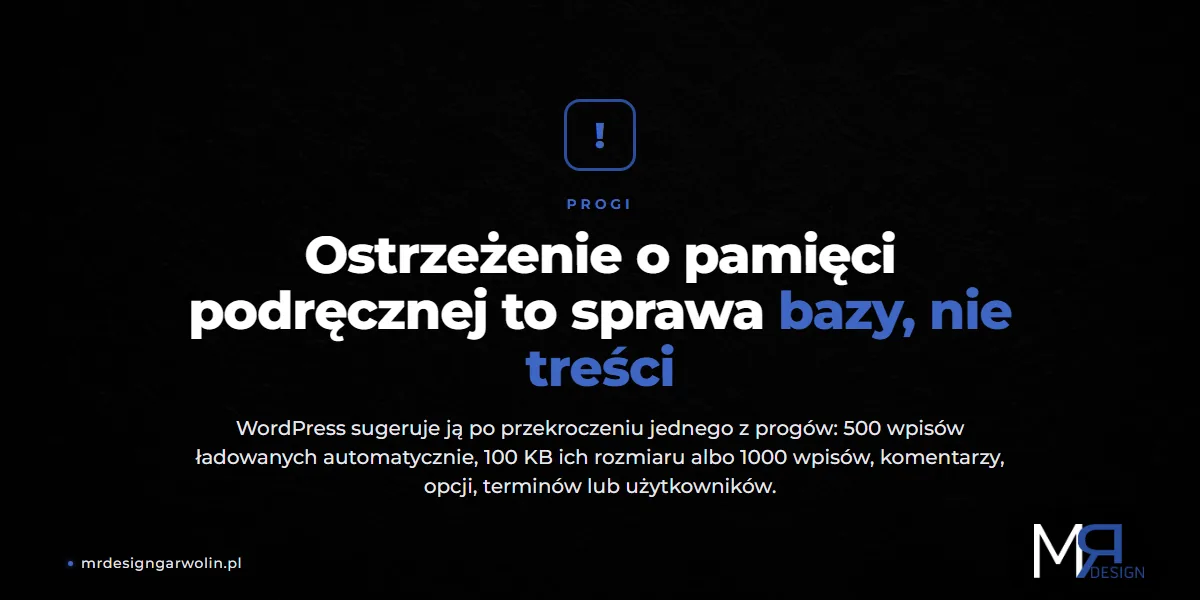
To najczęściej opacznie rozumiany wpis z całego ekranu. Brzmi groźnie, a znaczy tyle, że przekroczyłeś jeden z progów.
- 500 wpisów ładowanych automatycznie
- 100 000 bajtów ich łącznego rozmiaru
- 1000 komentarzy
- 1000 opcji
- 1000 wpisów
- 1000 terminów
- 1000 użytkowników
Wystarczy przekroczyć jeden próg z tej listy. Kod sprawdza je po kolei i przy pierwszym trafieniu wystawia sugestię.
Dlatego zobaczy to także mała strona firmowa. Wystarczy rozdmuchana tabela opcji, a nie tysiące podstron.
Najważniejsze jest to, że ten test nigdy nie ma statusu krytycznego. Najwyżej trafi do zalecanych usprawnień.
Pamięć podręczna strony
Ten test dodał WordPress 6.1. Za dobry czas odpowiedzi serwera uznaje 600 milisekund.
Oba testy związane z pamięcią podręczną działają tylko na produkcji. Na kopii roboczej nie zobaczysz ich w ogóle.
Temat jest szerszy niż ten ekran. Zebraliśmy go osobno w tekście o tym, jak zbudować szybką stronę na WordPressie.
Nieaktywne wtyczki i motywy
Wyłączona wtyczka nadal leży w plikach na serwerze. Jeśli ma lukę, dezaktywacja jej nie usuwa.
Dlatego WordPress zaleca skasowanie tego, czego nie używasz. To najprostsza pozycja z całej listy.
Osobna sprawa to wtyczka, którą porzucił autor. Rozpoznaje się ją inaczej, a opisaliśmy to w tekście o porzuconej wtyczce WordPress.
6. Werdykt dla najczęstszych ostrzeżeń
Poniżej skrót całego artykułu. Trzecia kolumna mówi, co zrobić, a nie czym to jest.
| Ostrzeżenie | Co realnie znaczy | Co zrobić |
|---|---|---|
| Przestarzała wersja PHP | Strona stoi na wersji, która nie dostaje już poprawek | Napraw, ale po kopii i po sprawdzeniu wtyczek |
| Pętla zwrotna | Strona nie może wysłać żądania sama do siebie | Sprawdź, bo od tego zależą zaplanowane zadania |
| Automatycznie ładowane opcje | Baza ładuje ponad 800 000 bajtów przy każdym żądaniu | Zaplanuj czyszczenie tabeli opcji, to kategoria Wydajność |
| Aktualizacje w tle wyłączone | Ktoś wyłączył je świadomie, filtrem w kodzie | Ustal, kto i po co, dopiero potem decyduj |
| Trwała pamięć podręczna obiektów | Przekroczony jeden z progów, na przykład 1000 wpisów | Możesz odłożyć, ten test nigdy nie jest krytyczny |
| Pamięć podręczna strony | Serwer odpowiada wolniej niż w 600 milisekund | Zaplanuj, dotyczy szybkości i tylko produkcji |
| Nieaktywne wtyczki i motywy | Pliki leżą na serwerze i mogą mieć lukę | Usuń, to kwestia jednej minuty |
Jedna rzecz rzuca się w oczy przy tej tabeli. Sporo wpisów to sprawy hostingu, a nie samego WordPressa.
7. Stan witryny WordPress - co z tym zrobić po kolei
Zamiast gonić nieistniejący wynik procentowy, przejdź listę raz porządnie. Sześć kroków wystarczy.
- Sprawdź, czy strona w ogóle działa - okno incognito rozstrzyga to w pięć sekund
- Czytaj kategorię, nie kolor - Wydajność znaczy wolniej, Bezpieczeństwo znaczy ryzyko
- Zamknij PHP i pętlę zwrotną - te dwa wpisy realnie warto naprawić
- Zaplanuj czyszczenie opcji - próg 800 000 bajtów dotyczy szybkości, nie bezpieczeństwa
- Zostaw pamięć podręczną obiektów - ten test nigdy nie jest krytyczny
- Usuń nieużywane wtyczki i motywy - minuta pracy, realnie mniej ryzyka
Trzy pozycje z tej listy wychodzą poza panel WordPressa. Wersja PHP, pętla zwrotna i czas odpowiedzi serwera mieszkają u dostawcy hostingu.
Tam kończy się samodzielne klikanie, a zaczyna praca z kopią zapasową i konsolą. Prowadzimy strony firmowe w Garwolinie i okolicach, więc robimy to na co dzień.
Masz na ekranie wpis, którego nie umiesz zaszufladkować? Napisz do nas - przejrzymy listę i powiemy wprost, co jest pilne, a co może poczekać.
Często zadawane pytania o stan witryny WordPress
Czym jest stan witryny WordPress?
To ekran diagnostyczny w panelu, pod Narzędzia > Stan witryny. Dodał go WordPress 5.2 w maju 2019 roku. Wyniki dzieli na krytyczne problemy, zalecane usprawnienia i testy zaliczone, a każdemu wpisowi przypisuje kategorię: Wydajność, Bezpieczeństwo, Prywatność albo Rozwiązywanie problemów.
Czy błąd krytyczny w stanie witryny oznacza, że strona nie działa?
Nie. Panel po polsku pisze „1 błąd krytyczny”, a w oryginale stoi „critical issue”, czyli problem - element mogący mieć duży wpływ na wydajność lub bezpieczeństwo witryny. Prawdziwa awaria wygląda inaczej, bo strona się wtedy nie otwiera.
Dlaczego nie widzę procentowego wyniku stanu witryny?
Bo wskaźnik procentowy zniknął w WordPressie 5.3 w 2019 roku. Zastąpiły go dwa stany słowne: „Good” oraz „Powinien zostać poprawiony”. Zespół rdzenia uzasadnił to tym, że procent pokazywał, ile testów przeszło, a nie jak dobra jest strona.
Co znaczy komunikat o trwałej pamięci podręcznej obiektów?
Że przekroczyłeś jeden z progów, przy których WordPress w ogóle sugeruje ten mechanizm. Progi domyślne to 500 wpisów ładowanych automatycznie, 100 000 bajtów ich rozmiaru oraz po 1000 komentarzy, opcji, wpisów, terminów i użytkowników. Wystarczy jeden przekroczony próg, a sam test nigdy nie ma statusu krytycznego.
Czy stan witryny wpływa na pozycję w Google?
Nie bezpośrednio, bo Google nie czyta tego ekranu. Wpływ jest pośredni i idzie przez rzeczy, które ekran mierzy: czas odpowiedzi serwera, HTTPS oraz aktualność PHP. Poprawiasz je dla użytkownika, a wyszukiwarka korzysta przy okazji.
Czy trzeba usuwać nieaktywne wtyczki i motywy?
Jest to zalecane. Nieaktywna wtyczka nadal leży w plikach na serwerze i nadal może mieć lukę, której dezaktywacja nie usuwa. To jednak inna sprawa niż wtyczka porzucona przez autora, którą rozpoznaje się po zupełnie innych znakach.