Otwierasz swoją stronę, a zamiast niej widzisz jeden suchy komunikat: „Wystąpił krytyczny błąd na tej stronie". Serce podchodzi do gardła. Krytyczny błąd WordPress właśnie zablokował Twoją witrynę - klienci nie mogą wejść, formularz milczy, a Ty nie wiesz, w co kliknąć.
Spokojnie. W 9 na 10 przypadków to nie awaria, która kasuje Twoją stronę. To zabezpieczenie WordPressa, które da się zdjąć w kilka minut.
Krótka odpowiedź: krytyczny błąd WordPress to najczęściej skutek konfliktu wtyczki, motywu albo za niskiego limitu pamięci PHP - nie utraty danych. W większości sytuacji stronę przywraca dezaktywacja ostatnio zmienianej wtyczki. Poniżej pokazuję, jak zrobić to bezpiecznie, krok po kroku.
Spis treści

Co oznacza krytyczny błąd WordPress?
Od wersji 5.2 WordPress celowo chowa stronę i pokazuje ten jeden komunikat. Robi to po to, żeby nie wyświetlać odwiedzającym technicznych szczegółów błędu. To ochrona, nie wyrok.
Najważniejsze: Twoje treści, zdjęcia, podstrony i ustawienia siedzą bezpiecznie w bazie danych. Krytyczny błąd WordPress blokuje wyświetlanie strony, ale nie kasuje jej zawartości.
Zwykle błąd pojawia się tuż po jakiejś zmianie. Zaktualizowałeś wtyczkę, dograłeś nowy motyw albo ktoś wkleił kod do strony. To dobra wiadomość - zmianę da się cofnąć.
Najczęstsze przyczyny, gdy pojawia się krytyczny błąd WordPress
Przyczyn jest kilka, ale prawie zawsze sprowadzają się do jednej z poniższych. Warto znać kolejność - od najczęstszej do najrzadszej.
- Konflikt lub błąd wtyczki - najczęstszy powód, zwykle po aktualizacji lub instalacji nowej wtyczki.
- Błąd w motywie - po zmianie szablonu albo jego aktualizacji.
- Za niski limit pamięci PHP - strona potrzebuje więcej zasobów, niż daje jej hosting.
- Niekompatybilna wersja PHP - stara wtyczka nie działa z nowym PHP albo odwrotnie.
- Kod w pliku functions.php - wklejony snippet z literówką potrafi położyć całą stronę.
- Uszkodzony plik WordPressa - rzadko, np. po przerwanym wgrywaniu plików.
Wskazówka praktyczna: przypomnij sobie, co zmieniłeś jako ostatnie przed pojawieniem się błędu. To Twój pierwszy podejrzany.
Zacznij od e-maila: tryb odzyskiwania WordPress
Zanim zaczniesz grzebać w plikach, sprawdź skrzynkę. WordPress przy krytycznym błędzie wysyła e-mail na adres administratora strony.
W wiadomości znajdziesz dwie cenne rzeczy. Po pierwsze, nazwę wtyczki lub motywu, który wywołał problem. Po drugie, specjalny link do trybu odzyskiwania.
Ten link otwiera panel w trybie awaryjnym. Wchodzisz do środka mimo błędu, dezaktywujesz winną wtyczkę i strona wraca do życia. Bez FTP, bez kodu.
Wskazówka praktyczna: jeśli nie widzisz e-maila, zajrzyj do folderu spam. Sprawdź też, czy adres administratora w ustawieniach WordPressa to skrzynka, do której masz dostęp.
Nie masz dostępu do panelu? Dezaktywuj wtyczki przez FTP
Czasem błąd blokuje nawet logowanie. Wtedy działamy od strony plików, przez menedżer plików w panelu hostingu lub program FTP.
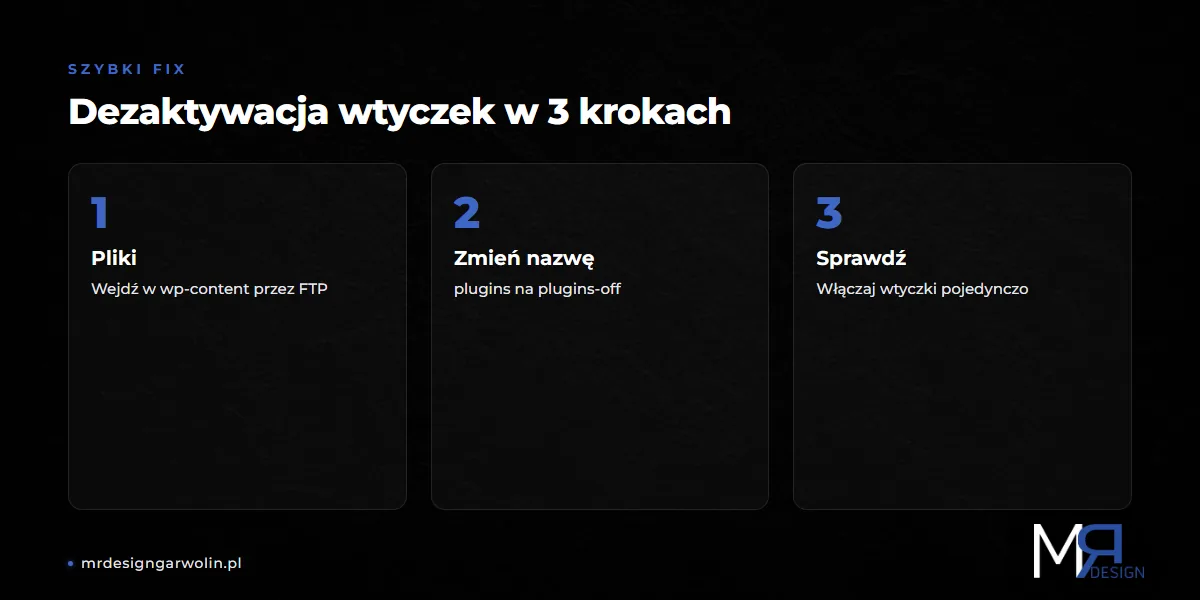
- Zaloguj się do menedżera plików (np. w Hostingerze lub cPanel) albo połącz się przez FTP.
- Wejdź do folderu
wp-contenti znajdź katalogplugins. - Zmień nazwę folderu
pluginsnaplugins-off. To wyłącza wszystkie wtyczki naraz. - Odśwież stronę. Jeśli wróciła, winna jest jedna z wtyczek.
- Zmień nazwę z powrotem na
pluginsi włączaj wtyczki pojedynczo w panelu, aż błąd wróci. Ostatnia włączona to winowajca.
Jeśli wyłączenie wtyczek nie pomaga, powtórz ten sam trik z motywem. Zmień nazwę folderu aktywnego motywu - WordPress wróci do domyślnego szablonu.
Za mało pamięci PHP? Podnieś limit i włącz debugowanie
Jeśli wtyczki i motyw są czyste, przyczyna bywa techniczna. Strona może potrzebować więcej pamięci PHP, niż przydzielił jej hosting.
Limit podnosisz jednym wpisem w pliku wp-config.php. Wystarczy dodać linię: define('WP_MEMORY_LIMIT', '256M'); przed komentarzem „To wszystko, zakończ edycję".
Chcesz zobaczyć, co dokładnie się psuje? Włącz tryb debugowania. W tym samym pliku ustaw define('WP_DEBUG', true);. WordPress pokaże wtedy dokładny plik i numer linii, w której leży problem.
Warto też zajrzeć do logów błędów serwera. Każdy hosting zapisuje je w panelu albo w pliku error_log w katalogu strony. To często najszybsza droga do konkretnej przyczyny.
Uwaga: te zmiany edytujesz w wp-config.php, czyli sercu instalacji. Jeden literowy błąd tutaj kładzie stronę na dobre. Jeśli nie masz do niego dostępu albo błąd wraca mimo dezaktywacji wtyczek, przyczyna siedzi głębiej.
Kiedy naprawić samemu, a kiedy oddać to specjaliście
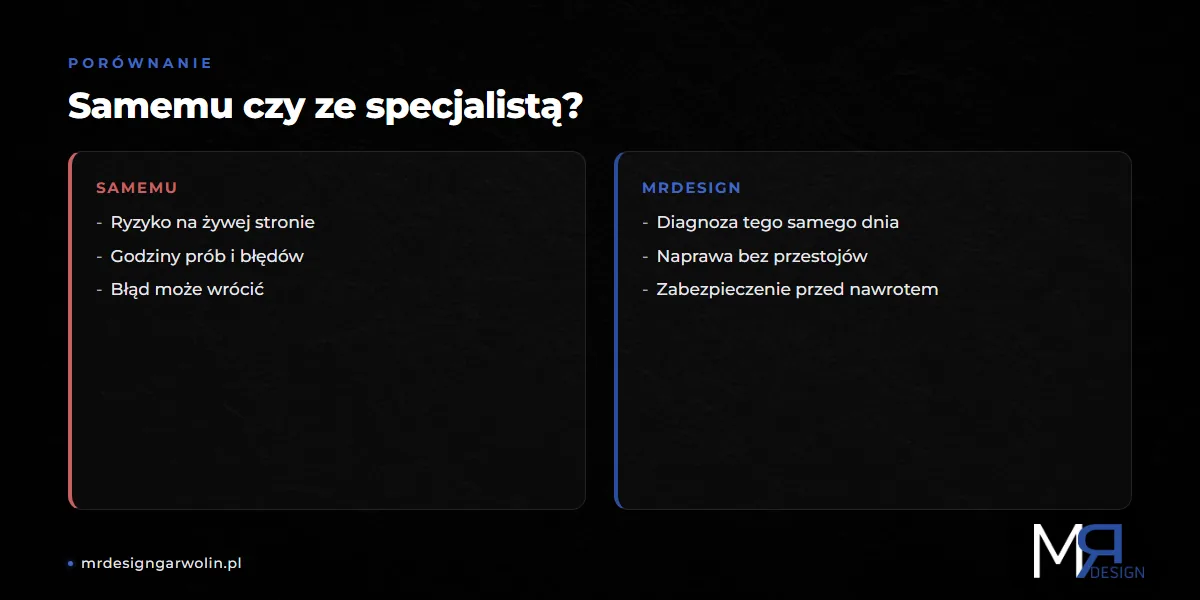
Tryb odzyskiwania i dezaktywacja wtyczki to bezpieczne kroki dla każdego. Ale jest granica, za którą lepiej nie eksperymentować na żywej stronie firmowej.
Zadzwoń po pomoc, gdy:
- Błąd wraca mimo wyłączenia wtyczek i zmiany motywu.
- Nie masz dostępu do FTP ani pliku wp-config.php.
- Boisz się, że jednym kliknięciem pogorszysz sprawę - a strona zarabia na siebie.
W MRdesign robimy to na spokojnie. Diagnozujemy realną przyczynę, przywracamy stronę i zabezpieczamy ją przed nawrotem.
Wdrażamy bezpieczną aktualizację WordPressa i regularne kopie zapasowe. Warto też z góry zabezpieczyć stronę i pilnować sprawdzonych wtyczek, żeby błąd nie wrócił.
Masz na stronie napis „Wystąpił krytyczny błąd" i nie chcesz ryzykować? Napisz do nas - sprawdzimy przyczynę i postawimy stronę z powrotem na nogi. Pomagamy firmom z Garwolina i całej Polski, w pełni zdalnie i bez zbędnych przestojów. Zwykle wracamy z gotową diagnozą tego samego dnia.

Często zadawane pytania o krytyczny błąd WordPress
Co oznacza „wystąpił krytyczny błąd na tej stronie"?
To komunikat, którym WordPress ukrywa stronę, gdy natrafi na poważny błąd w kodzie. Chroni odwiedzających przed technicznymi szczegółami. Zwykle stoi za nim wtyczka, motyw lub limit pamięci PHP.
Czy krytyczny błąd WordPress oznacza, że strona jest zhakowana?
W większości przypadków nie. Najczęściej to zwykły konflikt wtyczki po aktualizacji. Jeśli jednak niczego nie zmieniałeś, a błąd pojawił się nagle, warto sprawdzić stronę pod kątem włamania.
Czy stracę treści i zdjęcia przez ten błąd?
Nie. Treści, podstrony i zdjęcia są zapisane w bazie danych i na serwerze. Błąd blokuje tylko wyświetlanie strony, nie kasuje jej zawartości.
Jak naprawić błąd, gdy nie mogę zalogować się do panelu?
Skorzystaj z linku w e-mailu trybu odzyskiwania. Jeśli e-maila brak, wejdź do plików przez FTP lub menedżer plików hostingu i zmień nazwę folderu plugins, żeby wyłączyć wtyczki.
Gdzie znajdę więcej szczegółów o błędzie?
Włącz tryb debugowania wpisem WP_DEBUG w pliku wp-config.php. WordPress pokaże wtedy dokładny plik i linię z błędem. Dokumentację znajdziesz w oficjalnym poradniku WordPress.
Jak uniknąć krytycznego błędu w przyszłości?
Rób kopię zapasową przed każdą aktualizacją. Aktualizuj wtyczki pojedynczo i testuj stronę po każdej zmianie. Trzymaj tylko sprawdzone, wspierane wtyczki i aktualną wersję PHP.