
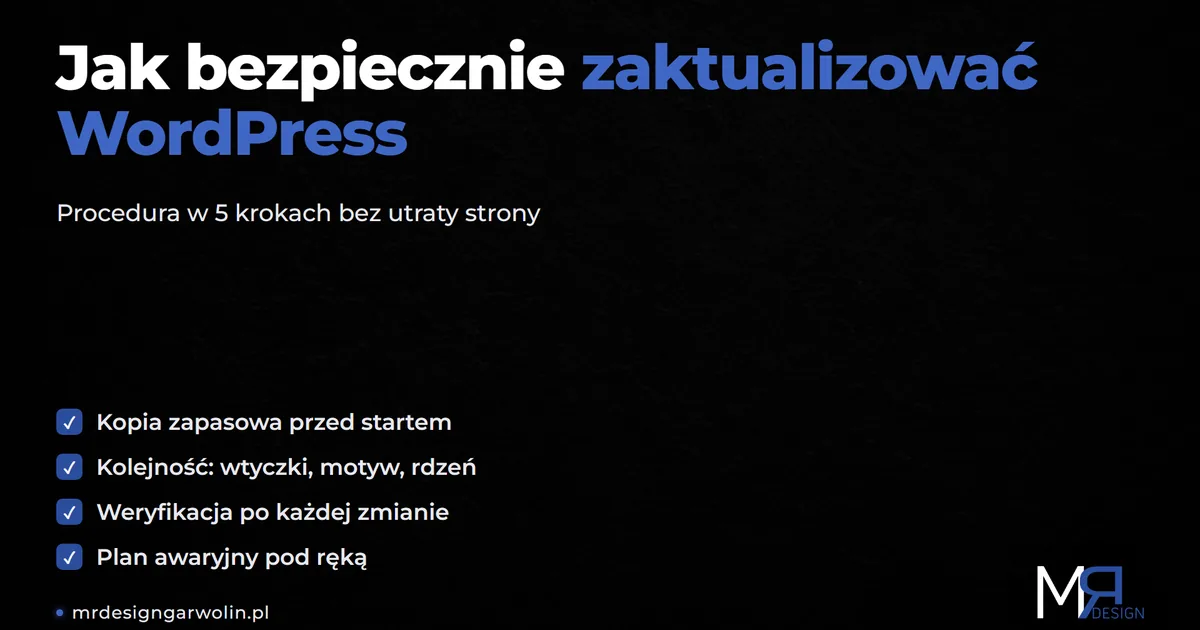
Jeden klik w panelu WordPress potrafi zgasić całą stronę. Albo ją zabezpieczyć na kolejne miesiące. Aktualizacja WordPress bywa ryzykowna tylko wtedy, gdy robisz ją w ciemno - bez kopii zapasowej i bez właściwej kolejności.
Krótka odpowiedź: bezpieczna aktualizacja WordPress to trzy zasady. Najpierw pełna kopia zapasowa. Potem aktualizacja pojedynczo, w kolejności wtyczki, motyw, rdzeń. Na końcu sprawdzenie strony po każdej zmianie. Cały proces zajmuje 15-30 minut i chroni stronę, którą budowałeś miesiącami.
Spis treści
Dlaczego aktualizacja WordPress jest ważna
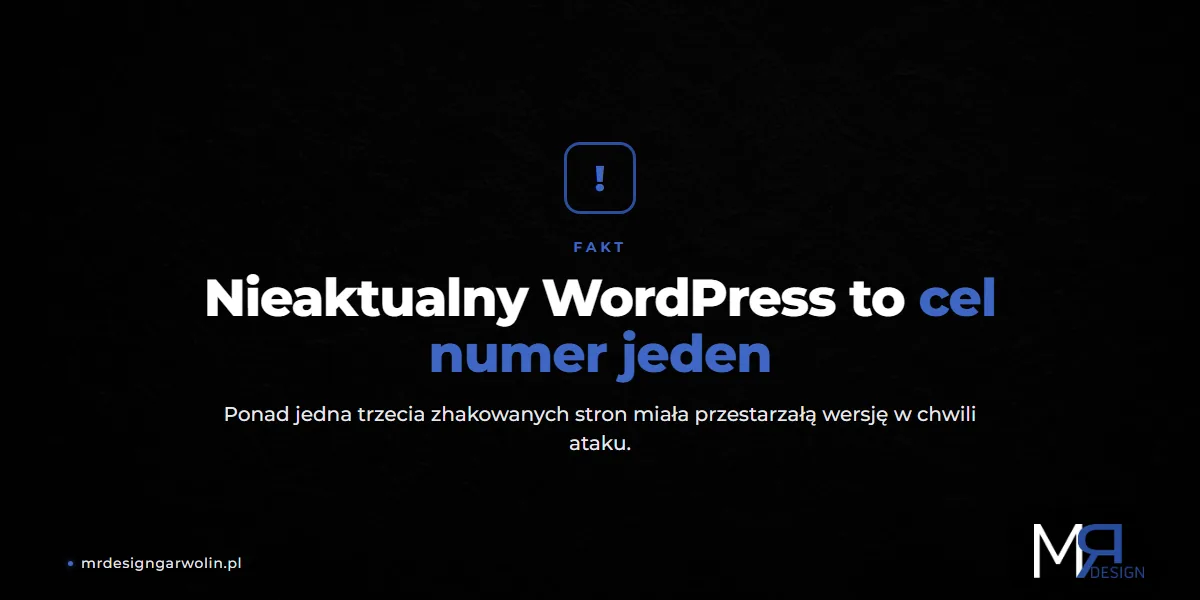
Co czwarta strona w internecie działa na WordPressie. To sprawia, że jest celem numer jeden automatycznych ataków. Ponad jedna trzecia zhakowanych stron WordPress miała nieaktualną wersję w momencie włamania.
Nowa wersja to nie tylko nowe funkcje. To przede wszystkim łatki na znane luki w kodzie. Regularne aktualizacje to podstawa bezpieczeństwa strony - bez nich nawet najlepsze hasło nie wystarczy.
Aktualizacja realnie poprawia trzy rzeczy:
- Bezpieczeństwo - każda wersja zamyka wykryte podatności.
- Wydajność - nowszy kod jest szybszy i lżejszy dla serwera.
- Zgodność - wtyczki i motyw współpracują z aktualnym rdzeniem.
Ryzyko pojawia się wtedy, gdy aktualizujesz w ciemno. Konflikt między wtyczką a nową wersją rdzenia potrafi wywołać błąd.
Dlatego liczy się procedura, a nie samo klikanie "Zaktualizuj teraz".
Bezpieczna aktualizacja WordPress krok po kroku
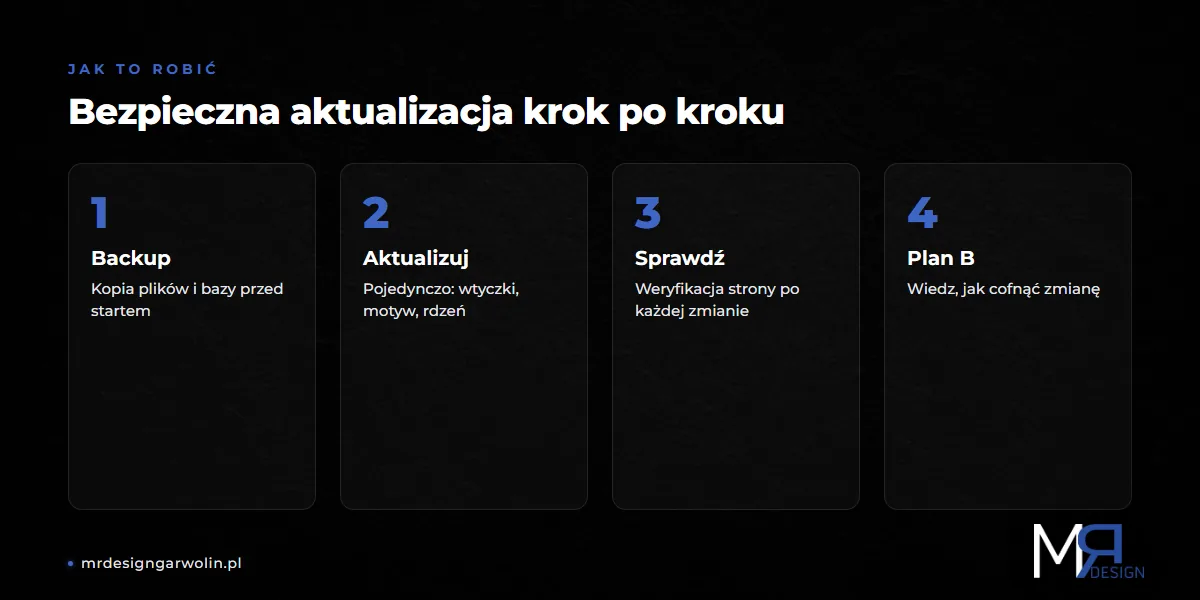
Trzymaj się stałej procedury, a aktualizacja przestanie być ruletką. Oto pięć kroków, które stosuję przy każdej stronie prowadzonej dla firm z Garwolina i okolic:
- Zrób kopię zapasową - plików i bazy danych, zanim cokolwiek ruszysz.
- Sprawdź wersję PHP - WordPress zaleca PHP 8.3 lub nowsze.
- Aktualizuj pojedynczo - jedna wtyczka, sprawdzenie, kolejna.
- Zweryfikuj stronę - po każdej zmianie, w trybie incognito.
- Miej plan awaryjny - wiedz, jak cofnąć zmianę w razie błędu.
Krok 1: Kopia zapasowa przed startem
To jedyny krok, który dzieli spokojny update od katastrofy. Zanim klikniesz cokolwiek, zrób pełną kopię zapasową WordPress - plików i bazy danych. Jeśli coś pójdzie nie tak, wrócisz do działającej wersji w kilka minut.
Krok 2: Sprawdzenie zgodności i wersji PHP
Stara wersja PHP to częsta przyczyna awarii po aktualizacji. Sprawdź ją w panelu hostingu lub w sekcji "Stan witryny". Zerknij też do oficjalnej dokumentacji WordPress, czy nowa wersja nie wymaga konkretnych zmian.
Krok 3: Aktualizacja pojedynczo, nie hurtem
Nie aktualizuj wszystkich wtyczek jednym przyciskiem. Rób to po jednej i po każdej sprawdzaj stronę.
Dzięki temu od razu wiesz, która wtyczka wywołała problem. Zacznij od wtyczek bezpieczeństwa i tych odpowiedzialnych za płatności.
Krok 4: Weryfikacja strony po każdej zmianie
Po aktualizacji otwórz stronę główną, formularz kontaktowy, koszyk i logowanie. Zrób to w trybie incognito, żeby zobaczyć stronę oczami klienta.
Przy okazji sprawdź też szybkość strony - aktualizacje czasem wpływają na czas ładowania.
Krok 5: Plan awaryjny pod ręką
Zanim zaczniesz, zapamiętaj, gdzie masz kopię zapasową i jak dezaktywować wtyczkę przez panel hostingu. Świadomość, że masz wyjście, zamienia stres w rutynę.

W jakiej kolejności aktualizować
Tu poradniki sobie przeczą - jedne każą zaczynać od rdzenia, inne od wtyczek. Moja rekomendacja z praktyki jest jednoznaczna: najpierw wtyczki i motyw, na końcu rdzeń.
Powód jest prosty. Twórcy wtyczek przygotowują zgodność z nowym rdzeniem z wyprzedzeniem.
Gdy najpierw zaktualizujesz wtyczki, a potem rdzeń, wszystko trafia na przygotowany grunt. Odwrotna kolejność częściej kończy się komunikatem o niezgodności.
Jest jeden wyjątek. Jeśli aktualizacja rdzenia jest oznaczona jako pilna łatka bezpieczeństwa, wgraj ją od razu. Bezpieczeństwo zawsze ma pierwszeństwo przed wygodą.
Co zrobić, gdy strona nie działa po aktualizacji
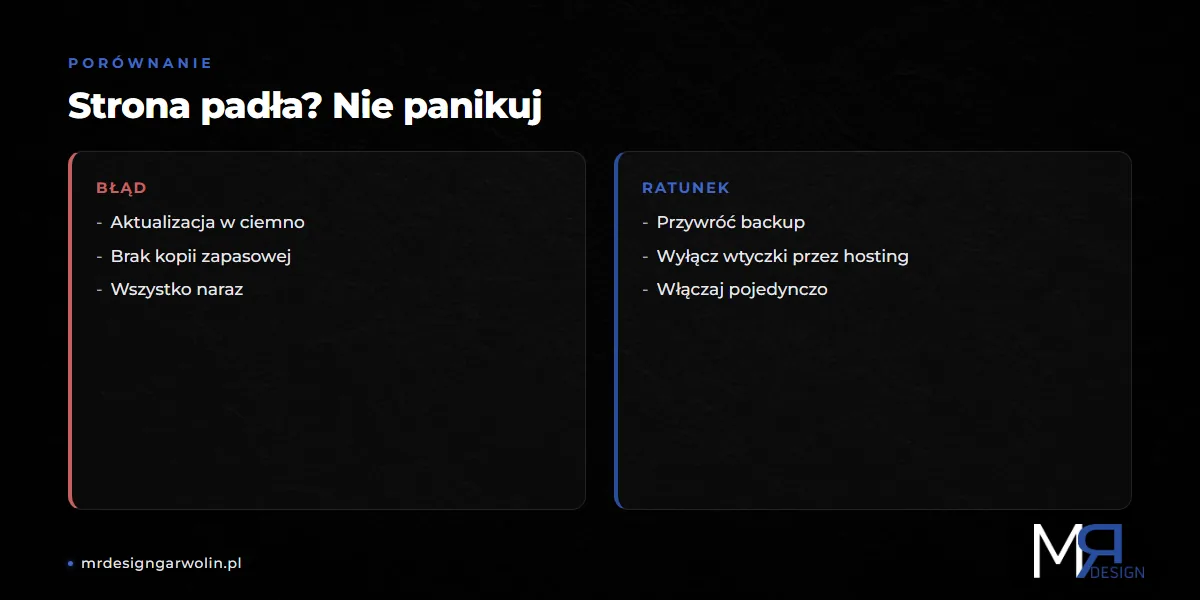
Biały ekran zamiast strony wygląda groźnie, ale rzadko oznacza realną utratę danych. Twoje wpisy, strony i zdjęcia siedzą bezpiecznie w bazie i folderze uploads. Problem niemal zawsze leży w jednej wtyczce lub motywie.
Jeśli zamiast białego ekranu widzisz komunikat o pracach konserwacyjnych, odczekaj 10 minut. To tryb konserwacji WordPress, który włącza się na czas aktualizacji i sam wygasa.
- Przywróć kopię zapasową - jeśli masz ją sprzed aktualizacji, to najszybsza droga.
- Dezaktywuj wtyczki - zmień nazwę folderu "plugins" przez panel hostingu.
- Włączaj je pojedynczo - aż znajdziesz tę, która wywołuje błąd.
- Sprawdź dziennik błędów - panel hostingu pokaże dokładną przyczynę.
Jeśli prowadzisz sklep lub stronę z dużym ruchem, rozważ aktualizacje na kopii testowej (staging). Większość dobrych hostingów uruchamia środowisko staging jednym kliknięciem.
Testujesz update na kopii, a na żywą stronę wgrywasz tylko sprawdzoną wersję.

Ręczne czy automatyczne aktualizacje WordPress
Automatyzacja kusi, bo oszczędza czas. Ma jednak jedną wadę: wprowadza zmiany bez Twojej kontroli i bez świeżej kopii zapasowej. Dla małej firmy najlepiej sprawdza się złoty środek.
- Automatycznie - drobne łatki bezpieczeństwa rdzenia, wgrywane od razu.
- Ręcznie - duże aktualizacje wtyczek, motywu i rdzenia, raz na 2-4 tygodnie z kopią zapasową.
Taki układ łączy spokój z kontrolą. Pilne dziury łatają się same, a duże zmiany robisz świadomie, w wybranym momencie.
Podsumowanie: bezpieczna aktualizacja WordPress
Bezpieczna aktualizacja WordPress sprowadza się do trzech nawyków:
- Kopia zapasowa przed każdą zmianą - zawsze.
- Właściwa kolejność - wtyczki, motyw, rdzeń.
- Weryfikacja strony po każdej aktualizacji.
Te 15-30 minut chroni stronę, którą budowałeś przez miesiące. Od pięciu lat opiekuję się stronami klientów i wiem, że to właśnie pominięty backup kosztuje najwięcej nerwów.
Nie chcesz ryzykować kilku godzin debugowania, gdy coś pójdzie nie tak? Możesz powierzyć aktualizacje i opiekę nad stroną specjaliście. Napisz do mnie - zajmę się aktualizacjami, kopiami i bezpieczeństwem. Ty skupiasz się na firmie w Garwolinie.
Często zadawane pytania
Czy aktualizacja WordPress może uszkodzić stronę?
Może, jeśli zrobisz ją w ciemno. Ryzyko wynika z konfliktu między wtyczką a nowym rdzeniem. Kopia zapasowa przed startem i aktualizacja pojedynczo redukują je niemal do zera - w razie błędu po prostu wracasz do kopii.
W jakiej kolejności aktualizować WordPress - rdzeń czy wtyczki?
Najpierw wtyczki i motyw, na końcu rdzeń. Twórcy wtyczek przygotowują zgodność z nową wersją wcześniej, więc taki układ ogranicza konflikty. Wyjątek to pilna łatka bezpieczeństwa rdzenia - tę wgrywasz od razu.
Co zrobić, gdy strona nie działa po aktualizacji?
Przywróć kopię zapasową sprzed aktualizacji. Jeśli jej nie masz, zmień nazwę folderu "plugins" przez panel hostingu, żeby wyłączyć wszystkie wtyczki, a potem włączaj je pojedynczo i znajdź winowajcę.
Czy warto włączyć automatyczne aktualizacje?
Dla drobnych łatek bezpieczeństwa - tak. Dla dużych aktualizacji wtyczek i rdzenia lepiej zostań przy trybie ręcznym, robionym z kopią zapasową. Taki złoty środek łączy wygodę z kontrolą nad stroną.
Jak często aktualizować WordPress?
Łatki bezpieczeństwa wgrywaj od razu po wydaniu. Pozostałe aktualizacje rób regularnie, raz na 2-4 tygodnie. Regularność jest ważniejsza niż częstotliwość - zaległości z wielu miesięcy są groźniejsze niż jedna pominięta wersja.
Ile trwa aktualizacja WordPress?
Przy typowej stronie firmowej 15-30 minut razem z kopią zapasową i weryfikacją. Sklep z wieloma wtyczkami zajmie dłużej, zwłaszcza gdy testujesz update na kopii roboczej przed wgraniem na żywo.