Otwierasz rano swoją stronę, a zamiast oferty widzisz jedno zdanie o pracach konserwacyjnych. Nikt niczego nie zmieniał. Tak może wyglądać tryb konserwacji WordPress, który włączył się sam podczas automatycznej aktualizacji wtyczki.
Krótka odpowiedź: WordPress sam włącza tryb konserwacji na czas aktualizacji i sam przestaje go uznawać po 10 minutach. W tym czasie strona odpowiada kodem 503, który Google traktuje jako „wróć później”. Komunikat widoczny dłużej ma inne źródło - i trzeba je znaleźć.
Poniżej wyjaśniamy, kiedy dokładnie tryb się włącza, co widzi wtedy Google i jak zaplanować przerwę bez utraty widoczności.
Spis treści
- Czym jest tryb konserwacji WordPress i kiedy włącza się sam
- „Witryna jest tymczasowo niedostępna z powodu zaplanowanych prac konserwacyjnych” - co oznacza ten komunikat
- WordPress utknął w trybie konserwacji? Najpierw spójrz na zegar
- Co widzi Google, gdy strona jest w trybie konserwacji
- Jak włączyć tryb konserwacji WordPress, żeby nie stracić pozycji
- Strona w budowie a tryb konserwacji - dwie różne sytuacje
- Kiedy tryb konserwacji to zadanie dla fachowca
- Co zapamiętać o trybie konserwacji
- Często zadawane pytania
1. Czym jest tryb konserwacji WordPress i kiedy włącza się sam
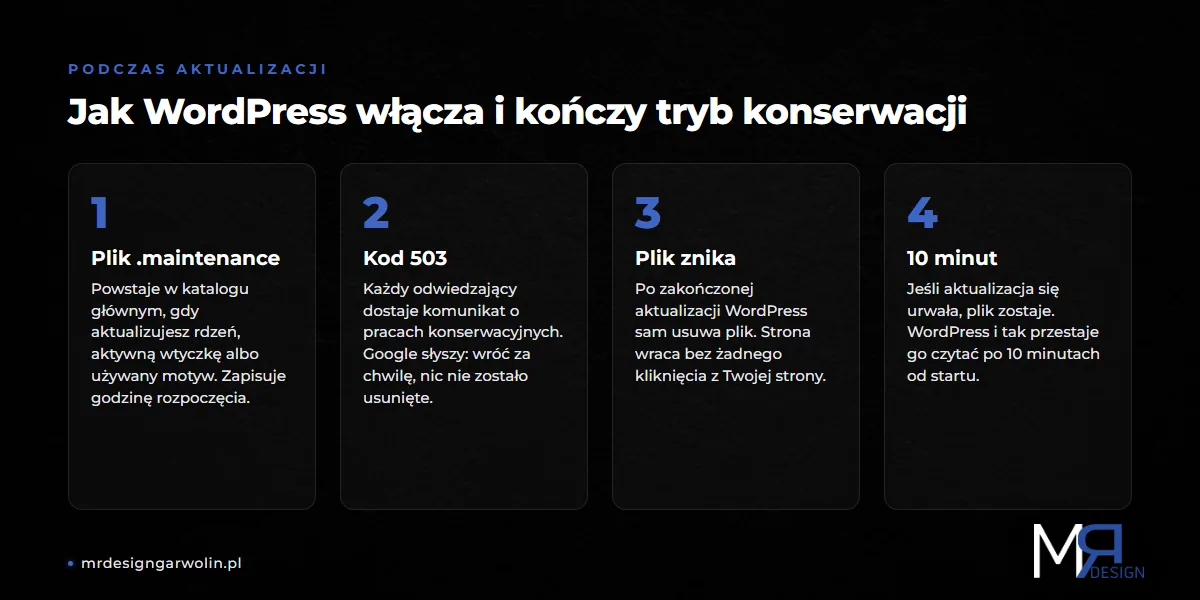
Tryb konserwacji to stan, w którym WordPress zamiast strony pokazuje krótki komunikat o pracach. Uruchamia go sama obecność pliku .maintenance w głównym katalogu instalacji. Plik przechowuje moment, w którym powstał.
Po 10 minutach od tego momentu WordPress uznaje konserwację za zakończoną. Strona wraca do pracy, nawet jeśli plik nadal leży na serwerze. Ten sam warunek działał już w WordPressie 4.9.
Kiedy WordPress włącza tryb konserwacji sam
Z kodu WordPressa wynikają trzy sytuacje:
- Aktualizacja rdzenia - czyli samego WordPressa do nowej wersji
- Aktualizacja włączonej wtyczki - uruchomiona z panelu albo automatycznie w tle
- Aktualizacja używanego motywu - aktywnego szablonu strony lub jego motywu nadrzędnego
Na zwykłej, pojedynczej instalacji aktualizacja wyłączonej wtyczki nie uruchamia trybu. Po zakończonej aktualizacji WordPress sam usuwa plik. Jak przejść przez aktualizacje bez niespodzianek, opisujemy w tekście o bezpiecznej aktualizacji WordPressa.
2. „Witryna jest tymczasowo niedostępna z powodu zaplanowanych prac konserwacyjnych” - co oznacza ten komunikat
Tak brzmi komunikat w polskiej wersji WordPressa. Dalej stoi „Zapraszamy ponownie za minutę”, a karta przeglądarki nosi tytuł „Konserwacja”. Na stronach bez polskiego tłumaczenia pojawia się wersja angielska: „Briefly unavailable for scheduled maintenance”.
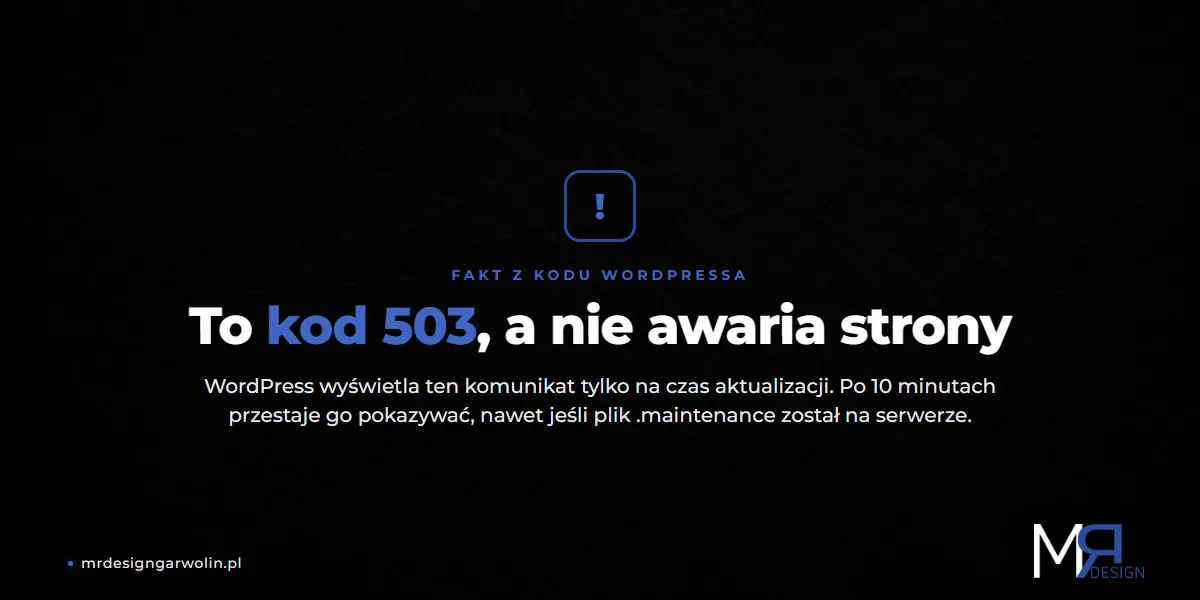
Komunikat nie oznacza awarii. Z kodu WordPressa wynika, że pojawia się na samym początku ładowania strony, jeszcze przed wtyczkami. W tym oknie nie działa więc żadna wtyczka - ani SEO, ani przekierowania. Wyjątkiem mogą być kopie stron zapisane wcześniej przez serwer, bo te serwer podaje bez udziału WordPressa.
Razem z komunikatem WordPress wysyła kod 503 i nagłówek Retry-After: 600, czyli prośbę o powrót za 600 sekund. To dokładnie te same 10 minut. Do tego dochodzą nagłówki, które zabraniają zapisywania odpowiedzi w pamięci podręcznej.
3. WordPress utknął w trybie konserwacji? Najpierw spójrz na zegar
Skoro WordPress sam kończy tryb po 10 minutach, komunikat widoczny godzinę później ma inne źródło. Sam plik .maintenance po tym czasie niczego już nie blokuje.
Możliwe przyczyny, które sprawdzamy w pierwszej kolejności:
- Wtyczka trybu serwisowego - ktoś włączył ją na czas prac i nie wyłączył
- Zapisana kopia strony - pamięć podręczna serwera lub CDN, która pominęła nagłówki zakazujące zapisu
- Ustawienie na serwerze - przekierowanie włączone w panelu hostingu na czas prac
Realne ryzyko leży gdzie indziej. Gdy aktualizacja urwie się w połowie, komunikat i tak zniknie, ale wtyczka może zostać w niedokończonym stanie. Wtedy zamiast komunikatu możesz zobaczyć krytyczny błąd WordPressa.
Co zrobić, zanim ktokolwiek dotknie plików
- Odczekaj 10 minut - licząc od startu aktualizacji, a nie od chwili, w której widzisz komunikat
- Otwórz stronę w oknie prywatnym - tak ominiesz wersję zapisaną w przeglądarce
- Wyczyść pamięć podręczną - we wtyczce cache i w panelu hostingu, jeśli z nich korzystasz
- Sprawdź listę wtyczek - czy wszystkie są włączone i mają wersje, do których miały się zaktualizować
- Nie kasuj niczego w pośpiechu - usunięta wtyczka może zabrać ze sobą swoje ustawienia
Jeśli komunikat nadal się wyświetla, zadzwoń do hostingu albo do osoby, która opiekuje się stroną. Ustalenie, co go wyświetla, wymaga już dostępu do serwera.
4. Co widzi Google, gdy strona jest w trybie konserwacji
Google nie czyta treści komunikatu. Patrzy na kod odpowiedzi, który serwer wysyła razem z nim - i to on decyduje o losie adresów strony.
Przy kodzie 503 roboty Google zwalniają pobieranie stron, a zaindeksowane adresy zostają w wynikach. Treść, którą dostały razem z błędem, Google pomija. Gdy strona wraca z kodem 200, tempo pobierania stopniowo rośnie.
Ta ochrona ma granicę. Według dokumentacji Google o błędach HTTP adresy, które długo zwracają błąd serwera, w końcu wypadają z indeksu.
| Odpowiedź serwera | Co widzi klient | Co robi Google | Kiedy ma sens |
|---|---|---|---|
503 z nagłówkiem Retry-After | Komunikat o przerwie | Zwalnia, adresy zostają w indeksie, przy długim błędzie wypadają | Aktualizacja albo pilne wyłączenie strony na 1-2 dni |
200 ze stroną „wkrótce otwarcie” | Zaślepka zamiast oferty | Traktuje zaślepkę jak treść strony | Dłuższe zamknięcie, gdy zaślepka ma być widoczna w wyszukiwarce |
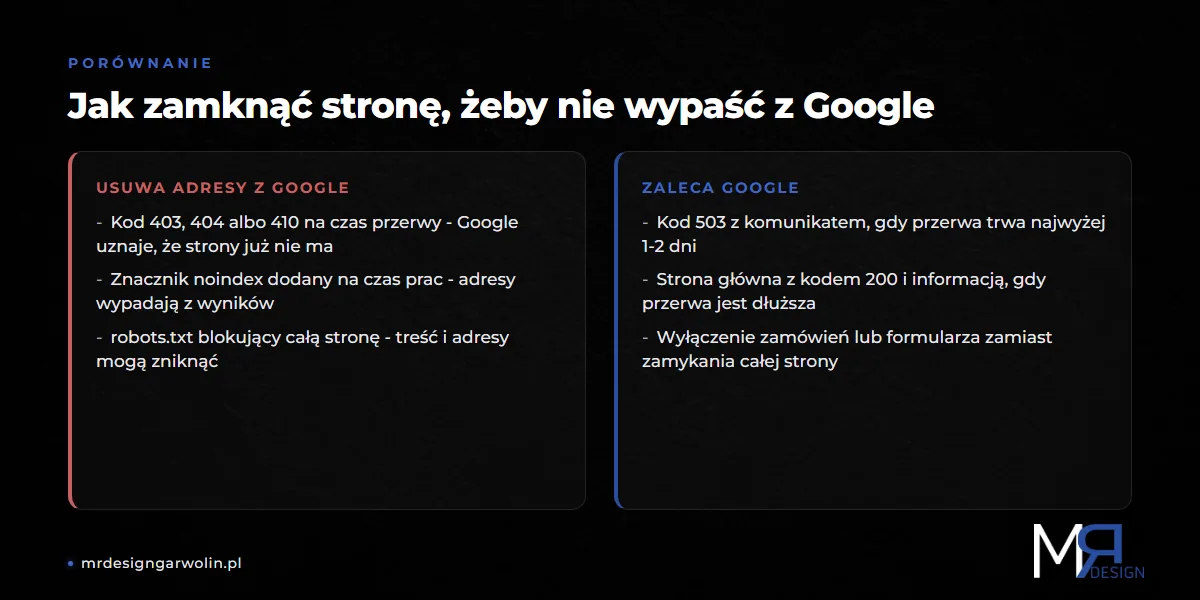
403, 404, 410 lub noindex | Błąd albo zwykła strona | Usuwa adresy z wyników wyszukiwania | Nigdy przy czasowym zamknięciu |
W lutym 2017 roku blog Google pisał, że bez kodu 503 plansza trafiłaby do indeksu jako treść strony. Ten sam wpis podawał, że przy 503 Googlebot ponawia próby przez mniej więcej tydzień. Aktualna dokumentacja nie podaje takiej liczby i zaleca 503 tylko przy przerwie na 1-2 dni.
5. Jak włączyć tryb konserwacji WordPress, żeby nie stracić pozycji
Czasem przerwa jest konieczna: przebudowa sklepu, przenosiny strony albo awaria, której nie da się szybko obejść. Google opisuje takie sytuacje w poradniku o czasowym wyłączaniu strony.
Kluczowe zdanie brzmi: „If you need to urgently disable the site for 1-2 days, then return an informational error page with a 503 HTTP response status code instead of all content.” W tłumaczeniu: jeśli musisz pilnie wyłączyć stronę na 1-2 dni, zamiast całej treści pokaż stronę informacyjną z kodem 503.
- Przerwa do 1-2 dni - strona informacyjna z kodem
503i nagłówkiemRetry-After, najlepiej w statycznym HTML - Przerwa dłuższa - indeksowalna strona główna z kodem
200, którą klient znajdzie w wyszukiwarce - Nigdy - kody
403,404,410, znaczniknoindexani narzędzie do tymczasowego usuwania adresów w Search Console - Najlepiej wcale - zamiast zamykać całą stronę, wyłącz tylko to, co nie działa, np. zamówienia
Google nazywa wyłączenie całej strony środkiem ostatecznym, stosowanym na najwyżej kilka dni.
Pułapka własnego ekranu konserwacji
WordPress pozwala zastąpić swój komunikat własnym ekranem z pliku maintenance.php. Z kodu wynika, że wtedy WordPress nie wysyła kodu 503 - ekran musi ustawić go sam. Bez tego ekran może odpowiadać kodem 200, czyli „wszystko w porządku”.
Nie testowaliśmy tego na żywej stronie. Według tego samego kodu własny ekran też znika po 10 minutach, więc skala problemu jest mała. Inaczej jest, gdy tryb serwisowy WordPress włącza wtyczka na kilka dni - wtedy zapytaj, jaki kod wysyła.
Uwaga na robots.txt
Gdy plik robots.txt odpowiada błędem serwera, Google przez pierwsze 12 godzin wstrzymuje pobieranie całej strony. Potem przez 30 dni korzysta z ostatniej poprawnej wersji pliku.
Z kolejności kodu wynika, że w trybie konserwacji WordPress odpowiada kodem 503 także na robots.txt, który sam generuje. Nie dotyczy to fizycznego pliku robots.txt zapisanego na serwerze. Przy dłuższej przerwie sprawdź, czy plik robots.txt odpowiada normalnie.
6. Strona w budowie a tryb konserwacji - dwie różne sytuacje
Strona w budowie to nowa witryna przed startem. Tryb konserwacji dotyczy strony, która już działa i ma swoje adresy w Google. Te dwie sytuacje wymagają innych decyzji.
Działająca strona na krótką przerwę dostaje kod 503, żeby Google zachował jej adresy. Nowa strona nie ma jeszcze czego chronić. Zaślepka „wkrótce otwarcie” z kodem 200 pokaże Google tylko samą zaślepkę.
Nie oczekuj więc, że nowa strona pojawi się w wynikach, zanim ją odsłonisz. Szerzej piszemy w tekście o tym, dlaczego strona nie pojawia się w Google.
7. Kiedy tryb konserwacji to zadanie dla fachowca
Sam komunikat mija po 10 minutach. Problemem jest to, co może po nim zostać: aktualizacja urwana w połowie, wtyczka w nieznanym stanie i brak kopii sprzed zmian.
Pomoc jest potrzebna, gdy:
- komunikat nie znika mimo odczekania i wyczyszczenia pamięci podręcznej
- po zniknięciu komunikatu strona pokazuje błąd albo biały ekran
- nie wiesz, która wtyczka aktualizowała się jako ostatnia
- nie masz kopii zapasowej WordPressa sprzed aktualizacji
Tu zaczyna się praca na plikach serwera. Trzeba ustalić, która wtyczka stanęła w połowie, i przywrócić ją bez utraty danych. Pośpiech potrafi zamienić dziesięciominutową przerwę w dłuższą awarię.
Jak aktualizujemy strony klientów
W pracowni każda aktualizacja ma stałą kolejność: kopia zapasowa, aktualizacja, sprawdzenie strony i listy wtyczek. Przed własną aktualizacją zajrzyj do panelu Stan witryny - pokaże problemy, które lepiej znać wcześniej.
Opiekujemy się stronami firm w Garwolinie i okolicy tak, żeby aktualizacje nie zaskakiwały ich klientów. Napisz do nas, jeśli wolisz, żeby aktualizacje działy się bez Twojego udziału.
8. Co zapamiętać o trybie konserwacji
Tryb konserwacji WordPress wygląda groźnie, ale sam w sobie nie oznacza awarii. Najważniejsze fakty:
- 10 minut - po tym czasie WordPress sam kończy wbudowany tryb
- Kod 503 - mówi Google „wróć później” i chroni adresy przy krótkiej przerwie
- Komunikat po 10 minutach - pochodzi z innego źródła, np. wtyczki albo zapisanej kopii strony
- Własny ekran - bez kodu 503 może odpowiadać kodem 200
- Dłuższa przerwa - indeksowalna strona z kodem 200, nigdy 404 ani noindex
- Urwana aktualizacja - prawdziwe ryzyko to wtyczka w połowie, nie sam komunikat
Komunikat nie znika albo po aktualizacji strona działa inaczej niż wcześniej? Pracownia MRdesign z Garwolina zacznie od kopii i ustalenia przyczyny, nie od kasowania plików. Napisz do nas.
Często zadawane pytania
Jak wyłączyć tryb konserwacji WordPress?
Wbudowany tryb wyłącza się sam, najpóźniej 10 minut od startu aktualizacji. Jeśli komunikat stoi dłużej, otwórz stronę w oknie prywatnym i wyczyść pamięć podręczną. Gdy to nie pomaga, źródło leży poza wbudowanym trybem, np. we wtyczce trybu serwisowego albo w ustawieniach serwera.
Ile trwa tryb konserwacji WordPress?
Tyle, ile aktualizacja, ale WordPress uznaje go najwyżej przez 10 minut. Po tym czasie strona wraca do pracy, nawet jeśli plik .maintenance nadal leży na serwerze. Nagłówek Retry-After: 600, wysyłany razem z komunikatem, oznacza te same 10 minut.
Czy tryb konserwacji szkodzi SEO?
Krótki tryb z kodem 503 nie usuwa strony z Google: roboty zwalniają, a zaindeksowane adresy zostają w wynikach. Kłopot zaczyna się, gdy błąd serwera trwa długo, bo wtedy adresy w końcu wypadają z indeksu. Dlatego Google zaleca 503 tylko przy pilnym wyłączeniu strony na 1-2 dni.
Czy mogę usunąć plik .maintenance?
Tak, plik pozostały po urwanej aktualizacji można usunąć, ale najpierw ustal, czy aktualizacja naprawdę się zakończyła. Usunięcie pliku nie naprawi wtyczki, która zaktualizowała się tylko częściowo. Po 10 minutach WordPress i tak ignoruje ten plik, więc pośpiech niczego nie zmienia.
Czym się różni błąd 503 w trybie konserwacji od 503 przy przeciążonym hostingu?
W trybie konserwacji kod 503 wysyła sam WordPress, razem z komunikatem o pracach i nagłówkiem Retry-After. Przy przeciążeniu ten sam kod zwraca serwer, np. gdy strona przekroczy limit procesów PHP na hostingu. Więcej piszemy o tym w tekście o szybkiej stronie WordPress.