Klientka z Garwolina zmieniła numer telefonu i poprawiła go na stronie kontaktowej. Stary numer został w stopce, w sekcji kontaktowej i na pięciu podstronach usług. Bloki wielokrotnego użytku WordPress istnieją po to, żeby taka poprawka zajmowała jedno miejsce, nie osiem.
Mało kto korzysta z tej możliwości, bo w wersji 6.3 zmieniły nazwę i przez to wypadły z poradników. Poniżej pokazuję, gdzie ich szukać i jak zmienić powtarzalny fragment strony w jednym miejscu.
Krótka odpowiedź: bloki wielokrotnego użytku WordPress nazywają się od wersji 6.3 wzorcami. Nic nie zniknęło - stary blok działa dalej jako wzorzec zsynchronizowany. Zapisujesz fragment raz, wstawiasz go na dowolnej liczbie podstron, a edycja w jednym miejscu aktualizuje wszystkie kopie naraz.
Spis treści
Gdzie zniknęły bloki wielokrotnego użytku WordPress
Do wersji 6.3 zapisany fragment nazywał się blokiem wielokrotnego użytku. Dokumentacja WordPressa pisze o tym wprost: „WordPress 6.3 renamed Reusable Blocks to Patterns". W tłumaczeniu: bloki wielokrotnego użytku zostały przemianowane na wzorce.
Twoje stare bloki nie przepadły. Zmieniła się etykieta i miejsce w interfejsie, nie sam mechanizm.
Ten sam zapisany fragment działa dziś jako wzorzec z włączoną synchronizacją.
Listę wzorców znajdziesz w edytorze bloków, w panelu wstawiania - obok zakładki z blokami jest zakładka z wzorcami. W motywach blokowych tę samą listę otworzysz w edytorze witryny.
Dokładne nazwy pozycji zależą od motywu i wersji, więc szukaj słowa „wzorce", nie starej etykiety.
Zamieszanie bierze się z poradników. Część z nich nadal opisuje menu „Bloki wielokrotnego użytku", którego w tym miejscu już nie ma. Inne opisują wzorce tak, jakby stara nazwa nigdy nie istniała.
To inna czynność niż zwykła edycja treści. W poradniku o tym, jak edytować treść na stronie WordPress, jedna poprawka daje jeden efekt. Tutaj jedna poprawka wchodzi na wszystkie podstrony naraz.
Zsynchronizowany wzorzec WordPress a niezsynchronizowany
Przy zapisywaniu wzorca decydujesz o jednej rzeczy: czy kopie mają być połączone. Dokumentacja mówi wprost: „Editing the synced pattern will update it anywhere it is used". W tłumaczeniu: edycja wzorca zsynchronizowanego aktualizuje go wszędzie tam, gdzie jest użyty.
Sprawdź stan przełącznika synchronizacji, zanim klikniesz zapis. To jedyna decyzja, która realnie zmienia zachowanie wzorca na całej stronie.
| Wzorzec | Co się dzieje po edycji | Kiedy używać | Przykład na stronie firmowej |
|---|---|---|---|
| Zsynchronizowany | Zmiana wchodzi na wszystkie podstrony z tym wzorcem | Treść ma brzmieć wszędzie identycznie | Stopka, dane kontaktowe, sekcja CTA |
| Niezsynchronizowany | Zmiana dotyczy tylko tej kopii, reszta zostaje bez zmian | Powtarza się układ, nie treść | Szablon opisu usługi, karta cennika, sekcja opinii |
Zsynchronizowany wzorzec WordPress trzyma treść. Niezsynchronizowany trzyma tylko układ - wstawiasz gotowy szkielet sekcji i wpisujesz w niego własny tekst. Pierwszy oszczędza poprawki, drugi oszczędza projektowanie od zera.
Jak utworzyć wzorzec w WordPressie krok po kroku
Dokumentacja potwierdza: „Since WordPress 6.3, you can create your own patterns". Czyli od wersji 6.3 tworzysz własne wzorce bez wtyczki i bez kodu.
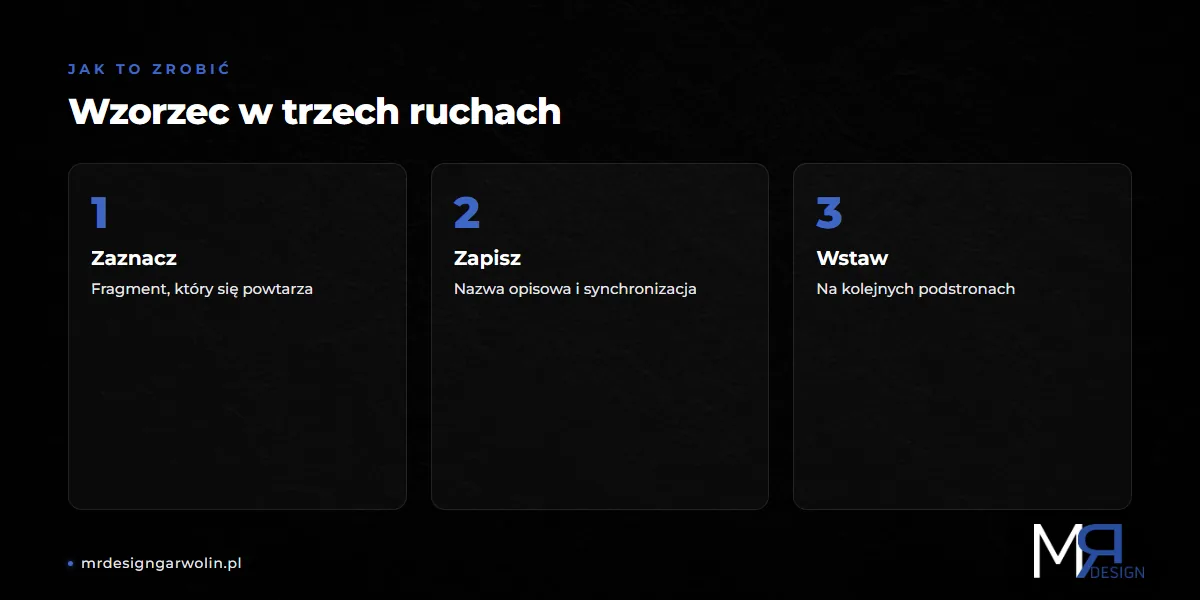
- Otwórz podstronę w edytorze i zaznacz fragment, który się powtarza - na przykład całą sekcję z danymi kontaktowymi.
- Kliknij trzy kropki na pasku narzędzi zaznaczenia i wybierz opcję utworzenia wzorca.
- Nadaj nazwę opisową: „Dane kontaktowe - stopka", nie „Wzorzec 1".
- Zdecyduj o synchronizacji - włączona oznacza jedną wspólną treść we wszystkich kopiach.
- Zapisz wzorzec, a potem zapisz podstronę.
- Wejdź na kolejną podstronę, wstaw wzorzec z panelu wzorców i usuń stary fragment.
Zrób test na dwóch podstronach, zanim podmienisz wszystkie osiem. Zmień jedno słowo we wzorcu, odśwież obie strony i sprawdź, czy zmiana weszła w obu miejscach.
Cofnięcie jednej zmiany we wzorcu jest szybsze niż ratowanie ośmiu podstron.
Co zamienić we wzorzec w małej firmie, a czego nie
Zasada jest prosta: wzorzec zsynchronizowany bierze treść, która ma brzmieć identycznie wszędzie. Reszta zostaje zwykłą treścią podstrony.
Dobrzy kandydaci na wzorzec zsynchronizowany:
- dane kontaktowe: telefon, adres, godziny otwarcia
- stopka strony wraz z linkami prawnymi - podręcznikowy przykład
- powtarzalna sekcja CTA z jednym przyciskiem
- baner z informacją sezonową, na przykład o urlopie
- cennik powtarzany na kilku podstronach
- blok z certyfikatem albo numerem uprawnień.
Zostaw jako zwykłą treść podstrony:
- opis usługi pisany pod konkretną podstronę i jej frazę
- nagłówki poszczególnych podstron
- teksty, które mają się różnić między lokalizacjami
- menu i nawigację - mają własny mechanizm i nie robi się z nich wzorca.
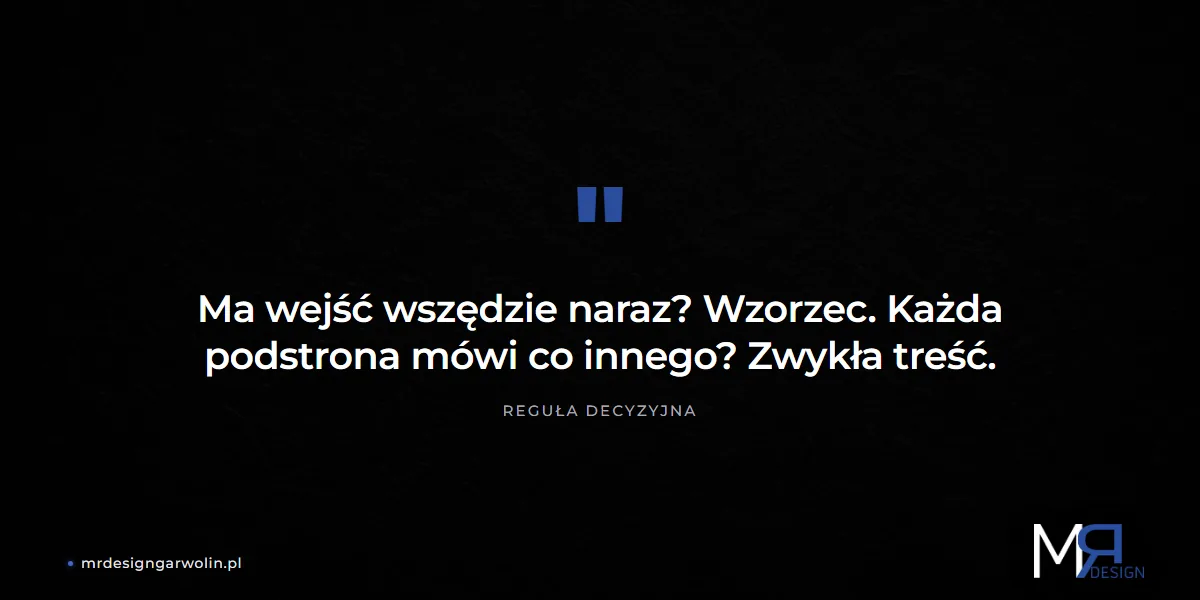
Granica jest praktyczna. Jeśli poprawka ma wejść wszędzie naraz, to wzorzec. Jeśli każda podstrona ma mówić coś innego, wzorzec tylko przeszkadza.
Pułapki wzorców zsynchronizowanych i odłączanie kopii
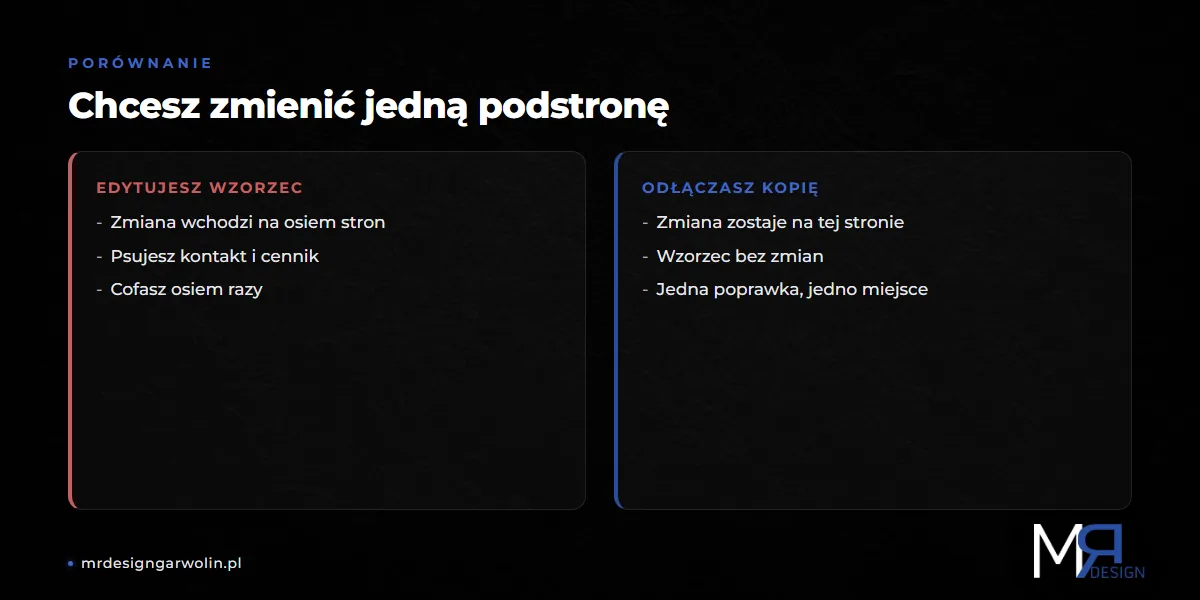
Synchronizacja działa w obie strony i to jest jej koszt. Poprawiasz sekcję CTA na stronie usług, a zmiana wchodzi też na kontakt i cennik.
Typowy scenariusz wygląda tak: chcesz zmienić jeden przycisk na jednej podstronie, edytujesz wzorzec i psujesz osiem miejsc naraz. Cofanie tego to osiem osobnych poprawek.
Wyjściem nie jest edytowanie wzorca w kółko, tylko odłączenie tej jednej kopii. Dokumentacja opisuje to rozwiązanie: „you can 'Detach' it to a regular block". Odłączoną kopię edytujesz bez wpływu na zapisany wzorzec.
Opcja odłączenia siedzi w menu trzech kropek wybranego wzorca na podstronie. Nazwa tej pozycji bywa różna w kolejnych wersjach interfejsu, więc szukaj opcji, która odłącza kopię od wzorca.
Wzorzec usunięty z listy znika ze wszystkich podstron, na których go użyto. Zanim skasujesz, sprawdź, gdzie jest wstawiony.
Ustal też dwie rzeczy z góry. Kto może edytować wzorce, bo zmiana jednej osoby wchodzi na całą stronę. I gdzie masz kopię zapasową, zanim ruszysz wzorzec używany w ośmiu miejscach.
Bloki wielokrotnego użytku WordPress - co zapamiętać
Zapisany fragment to dziś wzorzec. Wzorzec zsynchronizowany trzyma jedną treść we wszystkich kopiach, niezsynchronizowany tylko układ. Jeden numer telefonu poprawiasz raz, nie osiem razy.
Cała ta mechanika ma sens, jeśli strona została na nią zaprojektowana. Sekcja kontaktu, CTA i stopka muszą być rozplanowane raz, a dobrze - wtedy późniejsze zmiany zajmują minutę.
W MRdesign w Garwolinie budujemy strony tak, żeby powtarzalne fragmenty dało się zmieniać w jednym miejscu. Później zajmujemy się nimi w ramach utrzymania strony internetowej. Napisz, co masz do poprawienia - powiemy, co zrobisz sam, a co lepiej zostawić nam.
Często zadawane pytania (FAQ) o bloki wielokrotnego użytku WordPress
Czym są bloki wielokrotnego użytku w WordPressie?
To zapisany fragment strony, który wstawiasz na wielu podstronach zamiast kopiować go ręcznie. Od wersji 6.3 nazywa się wzorcem. Bloki wielokrotnego użytku WordPress z włączoną synchronizacją działają dokładnie tak jak wcześniej: jedna edycja aktualizuje wszystkie kopie.
Gdzie znajdę bloki wielokrotnego użytku po aktualizacji WordPressa?
W edytorze bloków, w panelu wstawiania, w zakładce z wzorcami. Aktualizacja niczego nie usunęła - zmieniła się tylko etykieta. W motywach blokowych tę samą listę otworzysz w edytorze witryny, kierując się słowem „wzorce".
Czym różni się wzorzec zsynchronizowany od niezsynchronizowanego?
Zsynchronizowany trzyma wspólną treść: edycja w jednym miejscu wchodzi na wszystkie podstrony z tym wzorcem. Niezsynchronizowany wstawia kopię, którą edytujesz osobno, a pozostałe kopie zostają bez zmian. Pierwszy pasuje do stopki i danych kontaktowych, drugi do powtarzalnych układów sekcji.
Jak utworzyć wzorzec w WordPressie krok po kroku?
Zaznacz fragment w edytorze, otwórz menu trzech kropek i wybierz utworzenie wzorca. Nadaj opisową nazwę, zdecyduj o synchronizacji i zapisz. Potem wstawiaj wzorzec z panelu wzorców - bez wtyczki i bez kodu, wystarczy WordPress 6.3.
Czy edycja wzorca zmienia go na wszystkich podstronach?
Tak, jeśli wzorzec ma włączoną synchronizację. Zmiana wchodzi wszędzie tam, gdzie wzorzec jest użyty - także na podstronach, o których nie myślisz. Przy wzorcu niezsynchronizowanym edytujesz wyłącznie tę jedną kopię.
Jak odłączyć wzorzec, żeby zmienić go tylko w jednym miejscu?
Wybierz wzorzec na podstronie, otwórz menu trzech kropek i użyj opcji odłączenia kopii. Fragment zamienia się w zwykłe bloki, a zapisany wzorzec zostaje nietknięty. Dopiero po odłączeniu edytuj tekst - zmiana nie wyjdzie poza tę jedną podstronę.