Zadzwonił klient, zmieniłeś numer telefonu, a strona wciąż pokazuje stary? Nie musisz czekać na wykonawcę ani płacić za jedną poprawkę. Edycja treści WordPress to czynność, którą właściciel firmy opanuje w kilkanaście minut i wykona sam z panelu.
Krótka odpowiedź: edycja treści WordPress polega na zalogowaniu się do panelu wp-admin, otwarciu strony lub wpisu w edytorze bloków i podmianie tekstu albo zdjęcia. Zmianę zatwierdzasz przyciskiem Zaktualizuj. Cały proces zajmuje 2-5 minut i nie wymaga znajomości kodu.
Spis treści
1. Logowanie do panelu WordPress (wp-admin)
Panel administracyjny WordPress otwierasz przez dopisanie /wp-admin do adresu strony. Dla firmy z Garwolina wygląda to tak: twojafirma.pl/wp-admin. Wpisz login i hasło, które dostałeś od wykonawcy.
Po zalogowaniu zobaczysz kokpit z menu po lewej stronie.
Najważniejsze zakładki to Strony, Wpisy i Media.
- Strony - stałe podstrony: oferta, kontakt, o firmie.
- Wpisy - artykuły na blogu, które publikujesz regularnie.
- Media - biblioteka mediów ze wszystkimi zdjęciami i plikami.
Wskazówka praktyczna: zapisz adres /wp-admin w zakładkach przeglądarki. Nie zapamiętuj hasła na komputerze, z którego korzystają inne osoby. Więcej o samym systemie przeczytasz w tekście czym jest CMS i jak działa system zarządzania treścią.
2. Jak edytować tekst na istniejącej stronie
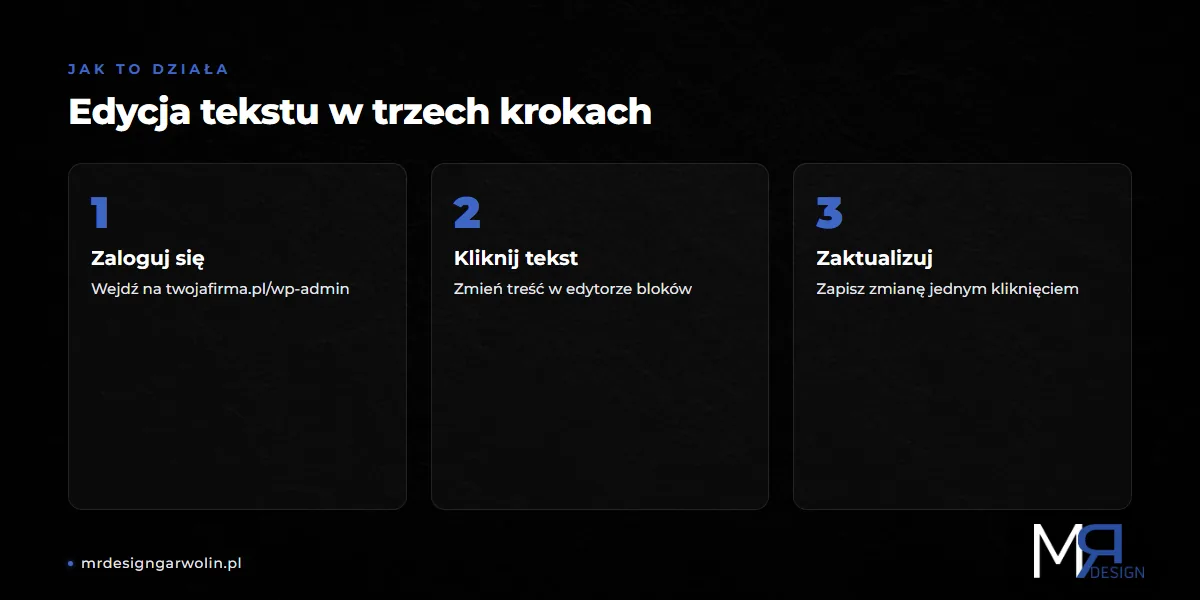
Zmiana tekstu na stronie WordPress to najczęstsza edycja, jaką robi właściciel firmy. Wejdź w zakładkę Strony, znajdź na liście stronę do zmiany i kliknij Edytuj. Otworzy się edytor bloków Gutenberg.
Każdy element strony to osobny blok. Blok akapit zawiera tekst, blok obrazek pokazuje zdjęcie.
Kliknij w tekst, który chcesz zmienić, i pisz jak w zwykłym edytorze. Edycja treści WordPress w trybie wizualnym przypomina pisanie w zwykłym dokumencie.
Tryb wizualny i tryb tekstowy
Edytor pracuje domyślnie w trybie wizualnym - widzisz tekst tak, jak wyświetli się na stronie. Tryb tekstowy pokazuje kod HTML i przyda się tylko zaawansowanym. Zostań przy trybie wizualnym.
- Kliknij w akapit z tekstem do zmiany.
- Usuń stary fragment i wpisz nowy.
- Kliknij niebieski przycisk Zaktualizuj w prawym górnym rogu.
Wskazówka praktyczna: przed każdą zmianą zrób kopię zapasową. Jeśli coś pójdzie nie tak, przywracasz poprzedni stan w 5 minut. Sprawdź, jak zabezpieczyć witrynę w poradniku o kopii zapasowej WordPress przed edycją.
Ten sposób zmienia tekst w jednym miejscu. Jeśli ten sam fragment - dane kontaktowe albo stopka - powtarza się na kilku podstronach, poprawiasz go osobno na każdej z nich. Da się inaczej: zobacz, jak działają bloki wielokrotnego użytku WordPress, dziś nazywane wzorcami.
3. Jak dodać nowy wpis na blogu
Blog przyciąga klientów z Google i buduje zaufanie do firmy.
Nowy wpis dodajesz przez zakładkę Wpisy, a potem przycisk Dodaj nowy. Otworzy się pusty edytor Gutenberg.
Zanim klikniesz Dodaj nowy, sprawdź jeszcze jedno: czy ta treść ma w ogóle być wpisem. Oferta, cennik i kontakt to strony, nie wpisy. Kryterium wyboru i skutki pomyłki opisaliśmy osobno - strona czy wpis w WordPress.
Na górze wpisz tytuł. Poniżej dodawaj kolejne bloki: akapit z tekstem, nagłówek, listę albo zdjęcie. Nowy blok dodasz przyciskiem plus po lewej stronie.
- Wpisz tytuł wpisu na górze edytora.
- Dodaj tekst w blokach akapit, podziel go nagłówkami H2.
- Wybierz kategorię w panelu po prawej stronie.
- Kliknij Opublikuj, gdy wpis jest gotowy.
Przycisk Opublikuj różni się od Zaktualizuj. Opublikuj wypuszcza nowy wpis na żywo. Zaktualizuj zapisuje zmiany w treści, która już istnieje.
Wskazówka praktyczna: zanim opublikujesz, kliknij Zapisz szkic i sprawdź podgląd. Zobaczysz wpis oczami czytelnika, zanim trafi do sieci.
4. Jak zmienić zdjęcie
Podmiana zdjęcia na stronie WordPress zajmuje minutę. Otwórz stronę w edytorze, kliknij w obrazek, który chcesz wymienić, a na pasku narzędzi wybierz Zamień.
Otworzy się biblioteka mediów. Możesz wybrać zdjęcie już wgrane albo przeciągnąć nowy plik z komputera. Po wyborze kliknij Zaktualizuj, żeby zapisać zmianę.
- Wgrywaj zdjęcia w formacie JPG lub WebP, nie w PNG dla fotografii.
- Zmniejsz rozmiar pliku poniżej 300 KB, żeby strona ładowała się szybko.
- Uzupełnij tekst alternatywny - opis zdjęcia dla Google i osób niewidomych.
Wskazówka praktyczna: ciężkie zdjęcia spowalniają całą stronę i psują pozycję w Google. Więcej o tym znajdziesz w poradniku, jak zbudować szybką stronę WordPress w 7 krokach.
5. Co możesz zrobić sam, a co lepiej zlecić
Drobne zmiany zrobisz sam bez ryzyka. Poważniejsze prace wymagają wykonawcy, bo dotykają układu i wydajności strony.
Poniższa lista pokazuje, gdzie leży granica. Edycja treści WordPress obejmuje bezpieczne czynności, a większe przebudowy zostaw specjaliście.
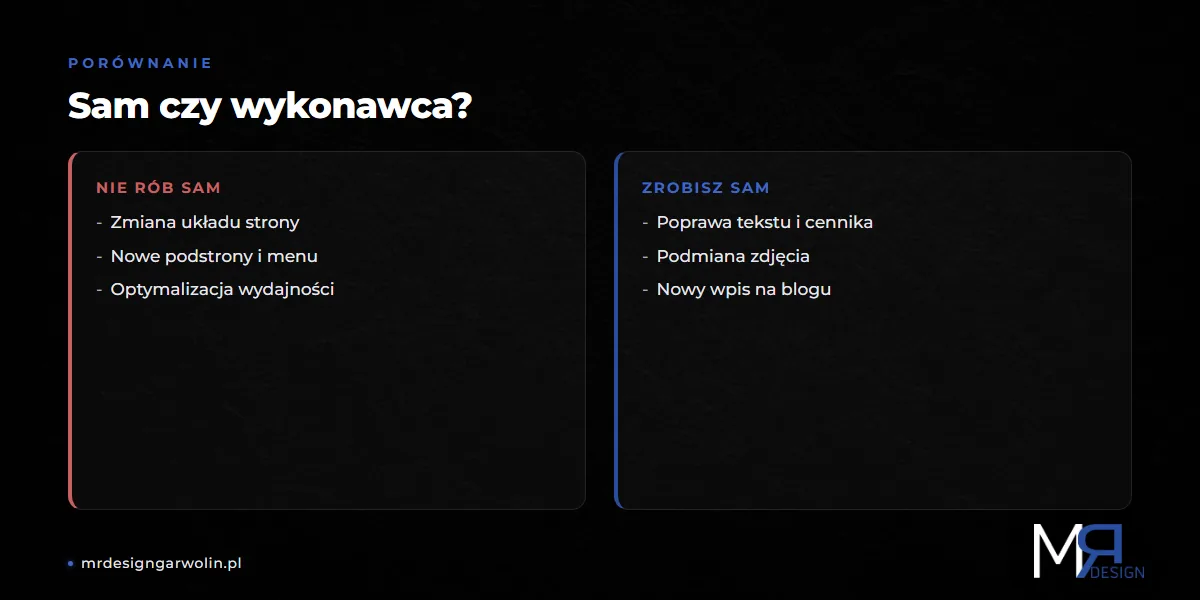
Zrobisz sam w kilka minut
- Poprawa tekstu: numer telefonu, cennik, godziny otwarcia.
- Podmiana zdjęcia w bibliotece mediów.
- Nowy wpis na blogu w edytorze bloków.
Lepiej zlecić specjaliście
- Zmiana układu strony i praca w page builderze.
- Nowe podstrony i rozbudowa menu.
- Optymalizacja wydajności i szybkości ładowania.
- Aktualizacje wtyczek i motywu, które mogą coś popsuć.
Wskazówka praktyczna: trzymaj się edycji tekstu i zdjęć, a stronę będziesz mieć zawsze aktualną. Przy zmianach układu jeden błędny ruch potrafi rozjechać cały widok na telefonie.

Podsumowanie: edycja treści WordPress bez wykonawcy
Samodzielna edycja treści WordPress daje kontrolę nad stroną i oszczędza czas oraz pieniądze. Opanujesz ją w jedno popołudnie, a potem będziesz aktualizować firmę bez czekania na kogokolwiek.
- Zalogujesz się do panelu przez adres z końcówką /wp-admin.
- Zmienisz tekst w edytorze bloków i klikniesz Zaktualizuj.
- Dodasz wpis na blogu i opublikujesz go w kilka minut.
- Podmienisz zdjęcie przez bibliotekę mediów.
Pełną dokumentację systemu znajdziesz na oficjalnej stronie wsparcia WordPress. Gdy potrzebujesz większych zmian albo nowej strony, chętnie pomogę.
Zamów bezpłatną wycenę strony WordPress w MRdesign i zyskaj witrynę, którą łatwo edytujesz sam.
Często zadawane pytania
Jak zalogować się do panelu WordPress?
Dopisz do adresu strony końcówkę /wp-admin, na przykład twojafirma.pl/wp-admin. Wpisz login i hasło od wykonawcy, a otworzy się kokpit z całym menu.
Jak edytować tekst na istniejącej stronie WordPress?
Wejdź w zakładkę Strony, kliknij Edytuj przy wybranej stronie. W edytorze bloków kliknij w akapit, zmień tekst i naciśnij Zaktualizuj. Zajmuje to 2-3 minuty.
Jak dodać nowy wpis na blogu WordPress?
Otwórz zakładkę Wpisy i kliknij Dodaj nowy. Wpisz tytuł, dodaj treść w blokach akapit, wybierz kategorię i kliknij Opublikuj. Wpis pojawi się na blogu od razu.
Jak zmienić zdjęcie na stronie WordPress?
Otwórz stronę w edytorze, kliknij w obrazek i wybierz Zamień. Z biblioteki mediów wybierz nowe zdjęcie lub wgraj plik z komputera, a potem kliknij Zaktualizuj.
Czy mogę zepsuć stronę edytując treść samodzielnie?
Przy zmianie tekstu i zdjęć ryzyko jest znikome. Zrób kopię zapasową przed edycją, a zawsze cofniesz zmianę. Poważniejszych prac w układzie lepiej nie ruszać samemu.
Kiedy lepiej zlecić zmiany na stronie specjaliście?
Zleć zmiany, gdy dotyczą układu, nowych podstron, page buildera albo wydajności strony. Te prace wymagają wiedzy technicznej, a błąd potrafi rozjechać widok na telefonie.