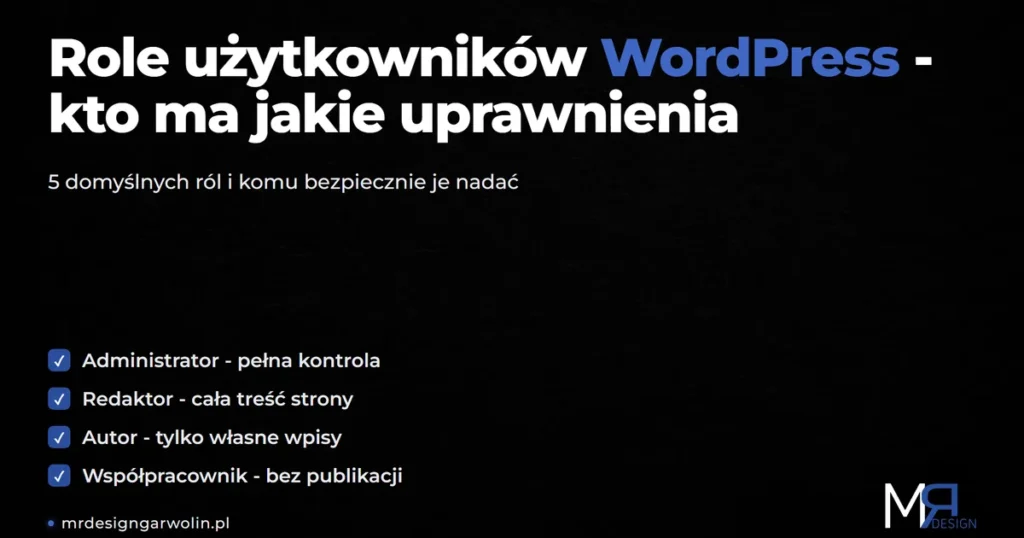
Chcesz dać komuś dostęp do swojej strony, ale nie chcesz oddawać hasła administratora? Nie musisz. Role użytkowników WordPress pozwalają nadać dokładnie tyle uprawnień, ile ktoś naprawdę potrzebuje - i ani grama więcej.
Krótka odpowiedź: standardowa strona WordPress ma 5 ról użytkowników - administrator, redaktor, autor, współpracownik i subskrybent. Szósta rola, super administrator, istnieje tylko w instalacji Multisite. Każda rola określa zakres uprawnień: od pełnej kontroli nad stroną po samo czytanie treści. Marketingowcowi wystarczy redaktor, a programiście dajesz administratora tylko na czas prac.
Spis treści
Ile jest ról użytkowników w WordPress?
Standardowa, jednowitrynowa strona WordPress ma 5 domyślnych ról: administrator, redaktor, autor, współpracownik i subskrybent. Tyle wystarczy do prowadzenia zwykłej firmowej strony.
W sieci często przeczytasz, że ról jest 6. To nie do końca prawda. Szósta rola - super administrator - pojawia się tylko w instalacji Multisite, czyli w sieci wielu witryn zarządzanych z jednego panelu.
Większość małych firm ma zwykłą instalację jednowitrynową. Jeśli nie budowałeś celowo sieci stron, super administratora u Ciebie nie ma. Pełną listę ról znajdziesz w oficjalnej dokumentacji WordPress.
Dlaczego to ważne? Bo dobór roli to element bezpieczeństwa. Zbyt szerokie uprawnienia to warstwa ryzyka - podobna do słabego hasła. Piszemy o tym szerzej w tekście o zabezpieczeniu WordPress przed hakerami.
Role użytkowników WordPress i ich uprawnienia
Poniższa mapa pokazuje, co realnie może każda z 5 domyślnych ról. Role użytkowników WordPress układają się w hierarchię - im niżej w tabeli, tym mniej uprawnień.
| Rola | Co może | Czego nie może |
|---|---|---|
| Administrator | Pełna kontrola: treść, wygląd, wtyczki, motywy, użytkownicy, ustawienia | Nic - na jednej stronie ma dostęp do wszystkiego |
| Redaktor | Publikuje, edytuje i usuwa wpisy oraz strony wszystkich autorów, moderuje komentarze | Nie rusza wtyczek, motywów, ustawień i kont użytkowników |
| Autor | Publikuje i zarządza tylko własnymi wpisami (może usuwać własne opublikowane) | Nie edytuje cudzych treści ani ustawień |
| Współpracownik | Pisze i edytuje własne wpisy | Nie publikuje (czeka na akceptację) i nie wgrywa zdjęć |
| Subskrybent | Zarządza własnym profilem, czyta treści dla zalogowanych | Nie tworzy ani nie edytuje treści |
Super administrator stoi ponad tą piątką, ale wyłącznie w Multisite. Zarządza całą siecią witryn, wtyczkami i motywami dla wszystkich stron naraz.
Chcesz zobaczyć, co w praktyce robi redaktor albo autor przy pracy nad tekstem? Pokazujemy to krok po kroku w poradniku, jak edytować treść na stronie WordPress.
Jak dodać użytkownika w WordPress (bez oddawania hasła)
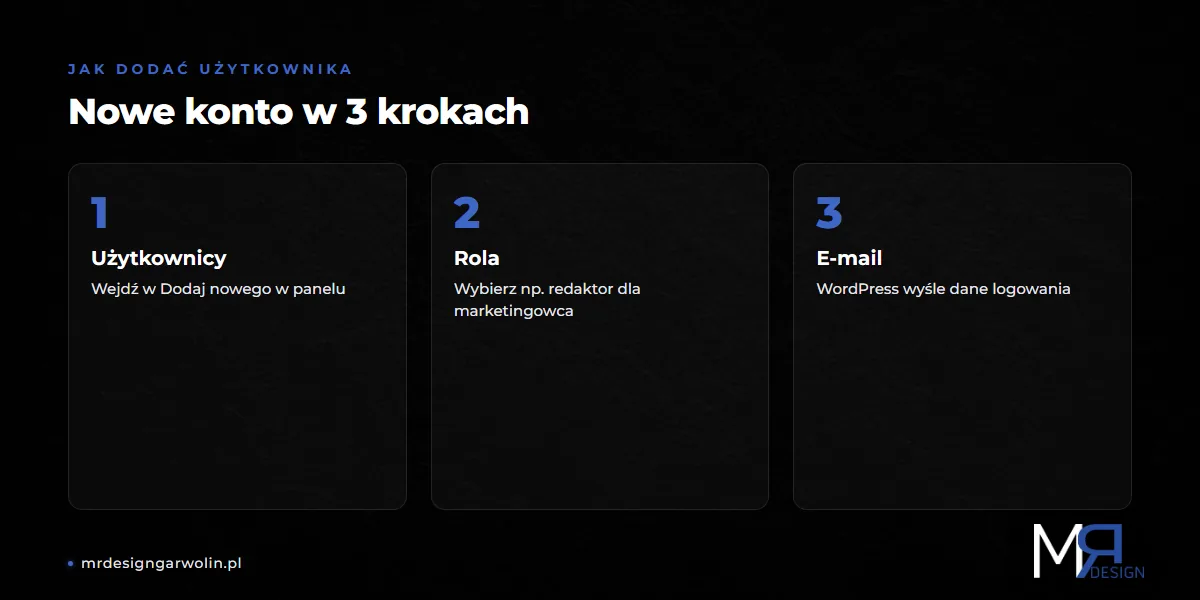
Nowe konto zakładasz w kilka sekund, bez podawania komukolwiek swojego hasła. Oto cała procedura:
- W panelu wejdź w Użytkownicy -> Dodaj nowego.
- Wpisz nazwę użytkownika i adres e-mail danej osoby.
- Wybierz rolę z listy (np. redaktor dla marketingowca).
- Zaznacz opcję wysłania powiadomienia - WordPress sam wyśle dane logowania na e-mail.
- Kliknij Dodaj nowego użytkownika. Gotowe.
Ta osoba ustawi sobie własne hasło z linku w mailu. Twoje hasło administratora zostaje tylko Twoje.
Nigdy nie dawaj nikomu swojego loginu administratora. Zawsze zakładaj osobne konto. Gdy współpraca się kończy, jednym kliknięciem zmieniasz rolę albo usuwasz konto - bez ruszania własnego hasła.
Komu jaką rolę dać
Zasada jest prosta: dawaj najniższą rolę, która wystarczy do zadania. Oto praktyczna mapa:
- Marketingowiec lub copywriter -> redaktor. Doda i opublikuje wpisy, zmieni teksty, ale nie ruszy wtyczek ani ustawień.
- Programista lub agencja -> administrator, ale tylko na czas prac. Po zakończeniu obniż rolę lub usuń konto.
- Gościnny autor -> autor (gdy ma publikować sam) lub współpracownik (gdy tekst ma przejść Twoją akceptację).
- Klient, który tylko ogląda -> subskrybent. Zobaczy treści dla zalogowanych, niczego nie zmieni.
Aby zmienić rolę istniejącego użytkownika, wejdź w Użytkownicy, kliknij daną osobę i wybierz nową rolę z listy. Zmiana działa od razu.
Źle nadane uprawnienia to realne ryzyko. Osoba z rolą administratora może przez pomyłkę usunąć treści, zainstalować wadliwą wtyczkę albo otworzyć furtkę atakującemu. Dlatego w ramach opieki nad stroną pilnujemy kont i uprawnień - kto ma dostęp, do czego i jak długo.
Najważniejsze zasady w skrócie
- Standardowa strona ma 5 ról - super administrator to szósta rola tylko w Multisite.
- Dawaj najniższą wystarczającą rolę - marketingowiec to redaktor, nie administrator.
- Administrator dla programisty tylko na czas prac - potem obniż lub usuń konto.
- Nigdy nie oddawaj hasła administratora - zakładaj osobne konto dla każdej osoby.
- Regularnie sprawdzaj listę kont - usuwaj dostępy, które są już niepotrzebne.
Nie masz pewności, kto ma dostęp do Twojej strony i z jakimi uprawnieniami? Napisz do MRdesign w Garwolinie po wycenę opieki nad stroną - uporządkujemy konta i zadbamy o bezpieczeństwo.
Często zadawane pytania (FAQ)
Jakie są domyślne role użytkowników w WordPress?
Standardowa instalacja ma 5 ról: administrator, redaktor, autor, współpracownik i subskrybent. Szósta - super administrator - dotyczy tylko sieci Multisite.
Ile jest ról użytkowników w WordPress?
Na zwykłej, jednowitrynowej stronie jest 5 ról. Super administrator jako szósta rola pojawia się wyłącznie w instalacji Multisite.
Jaką rolę nadać programiście w WordPress?
Programiście dajesz rolę administratora, ale tylko na czas prac. Po zakończeniu obniż jego rolę albo usuń konto.
Czy redaktor może usuwać cudze wpisy?
Tak. Redaktor zarządza całą treścią - publikuje, edytuje i usuwa wpisy oraz strony wszystkich autorów. Nie ma za to dostępu do wtyczek i ustawień.
Która rola jest bezpieczna dla marketingowca?
Najbezpieczniejszy jest redaktor. Pozwala tworzyć i publikować treści, ale nie daje dostępu do wtyczek, motywów ani ustawień strony.
Jak dodać użytkownika bez oddawania hasła administratora?
Wejdź w Użytkownicy -> Dodaj nowego, wpisz e-mail i wybierz rolę. WordPress wyśle dane logowania na maila, a osoba ustawi własne hasło. Twoje hasło zostaje prywatne.