Logujesz się do WordPressa i widzisz swoje teksty, więc uznajesz, że strona jest Twoja. Przekazanie dostępów do strony internetowej to jednak co innego niż jeden działający login.
Krótka odpowiedź: Przekazanie dostępów do strony internetowej to pięć wpisów w cudzych systemach, nie jedna faktura. To abonent domeny, konto hostingu, rola administratora w WordPressie, właściciel Profilu Firmy w Google i prawa do kodu. Sprawdź każde z tych pięciu miejsc osobno.
Poniżej masz pięć miejsc do sprawdzenia i test do każdego z nich, wykonalny bez pomocy wykonawcy. Na końcu czeka tabela audytu na kwadrans.
Spis treści
- Pięć dostępów, które muszą być na Twoje dane
- Rola w WordPressie - dlaczego login to nie kontrola nad stroną
- Domena firmowa - kto jest abonentem, a kto tylko płaci
- Konto hostingu - pliki, baza danych i kopie zapasowe
- Profil Firmy w Google i konta pomiarowe - najczęściej zapominane
- Kod, motyw i zdjęcia - czyli prawa autorskie do strony
- Przekazanie dostępów do strony internetowej krok po kroku
- Gdy wykonawca nie odpowiada - co możesz zrobić sam
- Audyt w kwadrans - co sprawdzić po kolei
- Często zadawane pytania
1. Pięć dostępów, które muszą być na Twoje dane
Strona firmowa nie jest jednym przedmiotem, tylko pięcioma osobnymi rzeczami w pięciu osobnych systemach. Każda z nich ma własny panel i własny wpis o tym, kto nią rządzi.
- Abonent domeny - podmiot wpisany w rejestrze nazw domen, czyli adres Twojej strony.
- Konto hostingu - serwer, na którym leżą pliki strony, baza danych i poczta.
- Rola administratora w WordPressie - konto z prawem do wtyczek, motywu i użytkowników.
- Właściciel Profilu Firmy w Google - konto Google, które steruje wizytówką w mapach i wyszukiwarce.
- Prawa do kodu i grafiki - umowa mówiąca, co wolno Ci z tą stroną zrobić.
Dlaczego akurat pięć? Bo każde z tych miejsc ma osobnego dostawcę i osobne logowanie. Zmiana w jednym nie zmienia niczego w pozostałych czterech.
Wystarczy, że jeden z tych punktów stoi na cudze dane, a o stronie nie decydujesz już sam.
2. Rola w WordPressie - dlaczego login to nie kontrola nad stroną
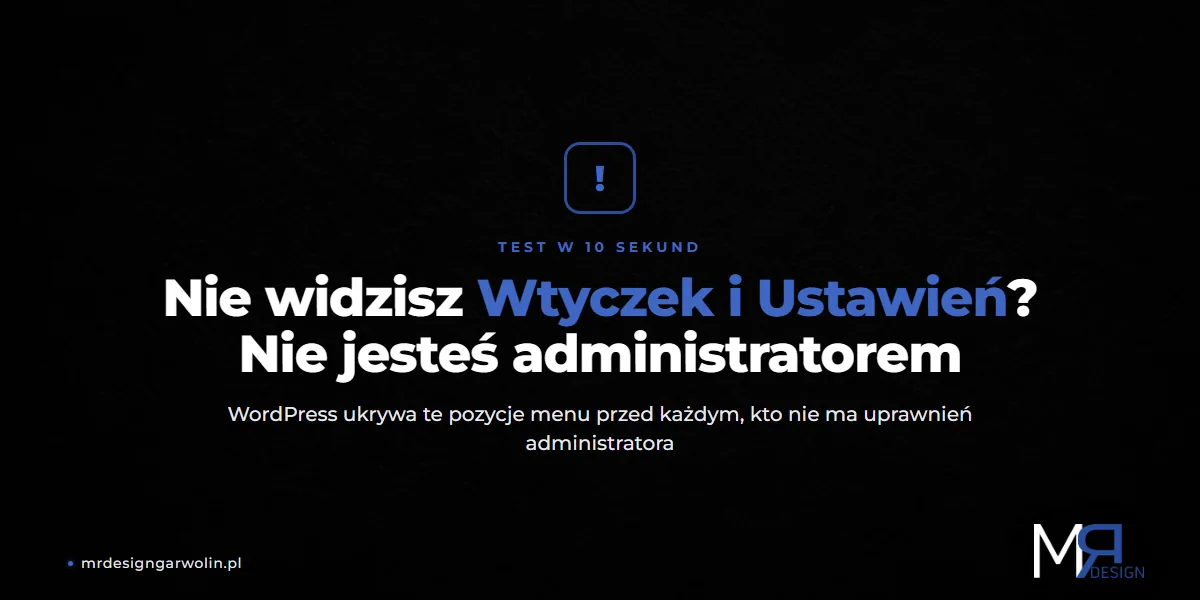
Zaloguj się do panelu i spójrz na lewe menu, szukając czterech pozycji. To Wtyczki, Wygląd, Użytkownicy i Ustawienia. Jeśli którejś z nich nie widzisz, nie jesteś administratorem.
To nie jest zgadywanie, bo WordPress przypisuje pozycjom menu konkretne uprawnienia. Wtyczki wymagają uprawnienia activate_plugins, a Użytkownicy wymagają list_users.
Ustawienia wymagają manage_options, a Wygląd wymaga switch_themes albo edit_theme_options. Menu nie ukrywa tych czterech pozycji przypadkiem.
Rola Administrator ma wszystkie cztery, a do tego install_plugins oraz edit_users. To właśnie te uprawnienia decydują o tym, kto jeszcze wejdzie na stronę.
Rola Redaktor nie ma żadnego z nich, choć pisze i publikuje także treści innych autorów. Redaktor dostaje między innymi edit_others_posts, publish_pages, manage_categories, moderate_comments i upload_files.
Jest tu jedna pułapka, o której mało kto uprzedza. Pozycja Narzędzia wymaga tylko uprawnienia edit_posts, więc Redaktor ją widzi i jej obecność w menu niczego nie dowodzi.
Wykonawcy często zakładają klientowi konto Redaktora, a powód bywa niewinny. Taka rola nie zepsuje wtyczek ani motywu, tylko skutek dla klienta jest twardy.
Redaktor napisze tekst, doda zdjęcie i opublikuje podstronę, ale nie zainstaluje wtyczki ani nie zmieni motywu. Nie doda też drugiego administratora i nie zabierze dostępu nikomu, kto już go ma.
Czyli nie przeniesie strony, nie zabezpieczy jej i nie odda komuś innemu. Zakres władzy widać w menu, a nie w samym fakcie logowania, i to jest sedno całego tematu.
Rola nie jest przy tym oceną Twoich umiejętności, tylko ustawieniem w bazie danych. Zmiana zajmuje jedno kliknięcie i wykona ją każdy, kto ma rolę Administrator.
Co zrobić, gdy test menu wypadł źle? Poproś wykonawcę o rolę Administrator na piśmie, choćby mailem. Podaj przy tym adres, na który ma powstać konto.
Dobrze mieć potem dwa konta administratora: jedno używane na co dzień, drugie zapasowe. Wtedy pojedyncze zapomniane hasło nie odcina Cię od własnej strony.
Zestawienie wszystkich ról opisujemy osobno w tekście o rolach użytkowników w WordPressie. Pełną listę uprawnień publikuje też dokumentacja WordPressa.
3. Domena firmowa - kto jest abonentem, a kto tylko płaci
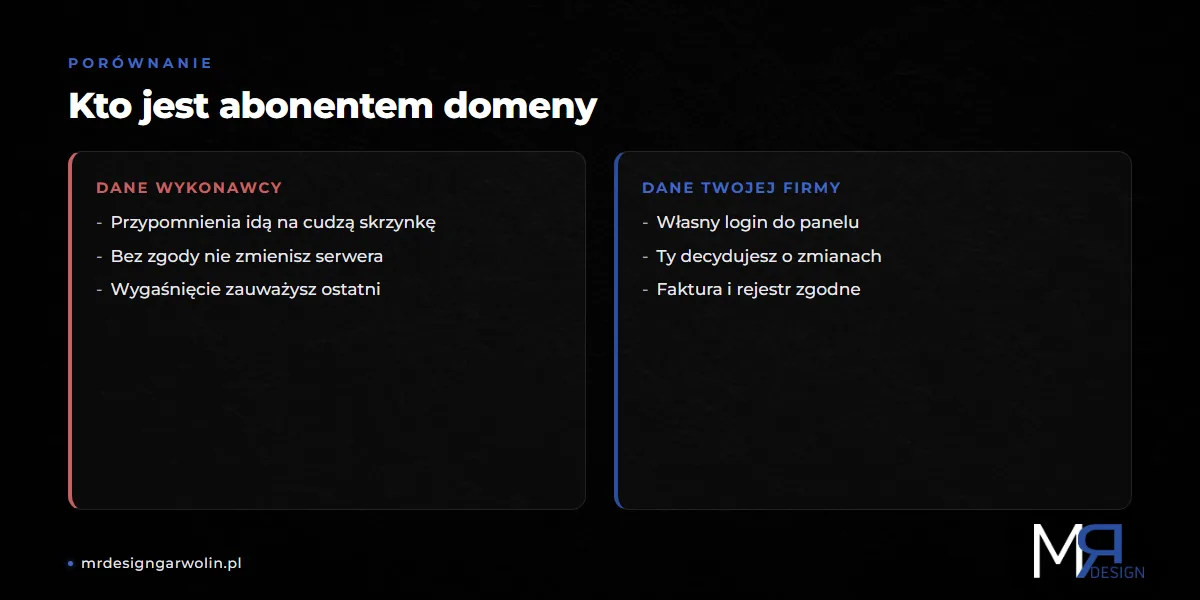
W domenach z końcówką .pl nie ma właściciela w potocznym sensie, bo regulamin NASK posługuje się słowem abonent. Abonent to podmiot, który zawarł umowę o utrzymanie nazwy domeny.
Regulamin definiuje też samo przekazanie domeny innej osobie:
„Zmiana Abonenta - przeniesienie całości przysługujących Abonentowi praw i obciążających Abonenta obowiązków na podstawie Umowy, na osobę trzecią.”
Dane abonenta trafiają do publicznej bazy, czyli do WHOIS. Jest to wyszukiwarka danych o nazwach domen, prowadzona przez NASK.
„NASK zamieszcza tak przekazane dane Abonenta w bazie danych abonentów Nazw Domeny publicznie dostępnej poprzez Witrynę Internetową NASK.”
Jest jednak zastrzeżenie, które zmienia obraz przy małych firmach:
„W przypadku osób fizycznych wymagana jest ich zgoda na zamieszczanie danych osobowych, zgodnie z obowiązującymi przepisami.”
Jednoosobowa działalność gospodarcza to również osoba fizyczna, więc bez zgody dane takiego abonenta się nie pokażą. Puste pole nie oznacza zatem, że domena jest cudza.
Baza ma też opóźnienie, o którym NASK pisze wprost:
„WHOIS udostępnia dane z opóźnieniem nie większym niż 15 minut w stosunku do zawartości centralnego systemu rejestracji domen .pl.”
Rozdziel jeszcze dwie role po stronie dostawców, bo bywają mylone. Rejestrator to firma, u której kupujesz i odnawiasz domenę, a NASK prowadzi rejestr, regulamin oraz bazę WHOIS.
Przypomnienia o odnowieniu idą na adres e-mail z konta w panelu rejestratora. Jeśli to skrzynka wykonawcy, o wygaśnięciu domeny dowiesz się ostatni.
Sprawdzaj w takiej kolejności: najpierw WHOIS, bo to jedno kliknięcie. Potem panel rejestratora, w którym musisz mieć własny login i hasło.
Na końcu weź fakturę za odnowienie domeny, bo ona pokazuje, kto płaci i komu. Sama płatność to jednak nie to samo co wpis abonenta w rejestrze.
Baza pokaże Ci za to zawsze rejestratora, czyli firmę, która utrzymuje domenę. Od niej zaczniesz wtedy, gdy dane abonenta są ukryte.
Jeśli dopiero wybierasz adres, zajrzyj do tekstu jak wybrać domenę dla firmy. Źródła sprawdzisz u NASK: Regulamin nazw domeny .pl i baza WHOIS.
4. Konto hostingu - pliki, baza danych i kopie zapasowe
Konto hostingu to nie to samo co konto w WordPressie, choć bywają mylone. WordPress jest aplikacją, a hosting serwerem, na którym ta aplikacja stoi.
Z panelu hostingu zarządzasz plikami strony i bazą danych, a także skrzynkami pocztowymi w domenie firmy. Stamtąd pobierzesz również kopię zapasową całej witryny.
Login do WordPressa nie daje żadnej z tych rzeczy, więc nie przeniesiesz strony na inny serwer. Nie odzyskasz jej też wtedy, gdy ktoś skasuje bazę danych.
Trzy rzeczy do sprawdzenia w panelu hostingu
Sprawdź w panelu hostingu trzy rzeczy. Pierwsza to własny login, którego nie dzielisz z wykonawcą, a druga to nazwa Twojej firmy w danych konta.
Trzecia rzecz to adres e-mail przypisany do konta. Na niego przychodzi resetowanie hasła i faktury za serwer. Jeśli to skrzynka wykonawcy, konto nie jest Twoje.
Poczta bywa tu najboleśniejszą stratą, bo razem z hostingiem tracisz adresy w domenie firmy i całą korespondencję.
Pliki pobierzesz przez menedżer plików w panelu albo przez FTP, czyli protokół przesyłania plików. Baza danych ma osobne narzędzie i osobny eksport.
W panelu ustawia się też, gdzie kieruje Twoja domena, i to jest częsty powód mylenia obu usług.
Więcej o doborze serwera piszemy w tekście hosting pod WordPress. O zabezpieczaniu danych przeczytasz w tekście kopia zapasowa WordPress.
5. Profil Firmy w Google i konta pomiarowe - najczęściej zapominane
Profil Firmy w Google zna dwie role, czyli właściciela i menedżera. Wyróżniony jest przy tym jeszcze główny właściciel profilu.
Różnicę Google opisuje jednym zdaniem:
„Menedżerowie mają prawie taki sam dostęp do profilu jak właściciele. Jedynym wyjątkiem jest to, że nie mogą dodawać ani usuwać użytkowników, ani usuwać profilu.”
Menedżer opublikuje wpis i odpowie na opinię, ale nie usunie wykonawcy z listy użytkowników. Nie odda też profilu nikomu innemu.
Swoją rolę sprawdzisz w panelu, wchodząc w Profil Firmy w Google, a potem w Więcej. Dalej wybierz Ustawienia profilu firmy oraz Użytkownicy i dostęp.
Zobaczysz tam rolę przy swoim koncie Google, a jeden warunek przekazania Google podaje wprost:
„aby przenieść uprawnienia głównego właściciela, profil musi mieć co najmniej 1 innego właściciela lub menedżera.”
Zakład fotograficzny z Garwolina zbiera opinie latami, tylko ta historia jest przypisana do profilu, a nie do Ciebie. Dlatego rola przy Twoim koncie tyle waży.
Opinie, zdjęcia i wpisy należą do profilu, a konto, które nim rządzi, decyduje o całej tej historii.
Analytics i Search Console to osobne konta
Podobnie działają konta pomiarowe, bo Analytics i Search Console bywają założone na koncie agencji. Razem z dostępem znika wtedy historia danych o ruchu.
Search Console pokazuje, jak strona wygląda w wyszukiwarce Google, a Analytics zbiera dane o ruchu. Bez dostępu nie zobaczysz ani jednego, ani drugiego.
Zrób w obu usługach to samo ćwiczenie: otwórz listę użytkowników i znajdź własne konto. Sprawdź przy nim, czy masz pełne uprawnienia, czy tylko podgląd.
O samej wizytówce piszemy w tekście wizytówka Google Moja Firma. Dane z wyszukiwarki opisujemy w tekście Google Search Console dla małej firmy. Zasady ról opisuje pomoc Profilu Firmy w Google.
6. Kod, motyw i zdjęcia - czyli prawa autorskie do strony
Zapłacona faktura to dowód rozliczenia, a nie dowód przeniesienia praw autorskich. Ustawa o prawie autorskim i prawach pokrewnych stawia tu trzy twarde warunki i każdy z nich łatwo sprawdzić.
Formę wskazuje art. 53:
„Umowa o przeniesienie autorskich praw majątkowych wymaga zachowania formy pisemnej pod rygorem nieważności.”
Zakres wyznacza art. 41 ust. 2:
„Umowa o przeniesienie autorskich praw majątkowych lub umowa o korzystanie z utworu, zwana dalej «licencją», obejmuje pola eksploatacji wyraźnie w niej wymienione.”
Milczenie dokumentu rozstrzyga art. 65:
„W braku wyraźnego postanowienia o przeniesieniu prawa, uważa się, że twórca udzielił licencji.”
Sam kod strony też jest utworem, o czym mówi art. 74 ust. 1:
„Programy komputerowe podlegają ochronie jak utwory literackie”.
Wnioski są trzy. Bez umowy pisemnej praw majątkowych nie ma. Sama umowa przenosi tylko te pola eksploatacji, które wymienia z nazwy.
Trzeci wniosek dotyczy ciszy w dokumencie, bo brak zapisu o przeniesieniu oznacza licencję, a nie własność. Licencję da się przy tym ograniczyć zakresem i czasem.
Osobną sprawą są licencje motywu i wtyczek premium, kupowane czasem na konto wykonawcy. Po zakończeniu współpracy strona przestaje wtedy dostawać ich aktualizacje.
Zdjęcia mają własne licencje, więc zapytaj o źródło każdej fotografii, która stoi na Twojej stronie.
Poproś wykonawcę o trzy konkretne rzeczy. Pierwsza to lista wtyczek premium z informacją, na czyje konto je kupiono. Kolejne dwie to pliki źródłowe grafik i logo.
Bez plików źródłowych każda zmiana banera zaczyna się od zera. Nowy wykonawca odtwarza wtedy pracę, za którą już zapłaciłeś.
Co powinno znaleźć się w dokumencie, opisujemy w tekście umowa na wykonanie strony internetowej. Pełny tekst ustawy znajdziesz w oficjalnym repozytorium ELI.
To nie jest porada prawna. Spór o prawa do strony kończy się u prawnika, a nie u web designera.
7. Przekazanie dostępów do strony internetowej krok po kroku
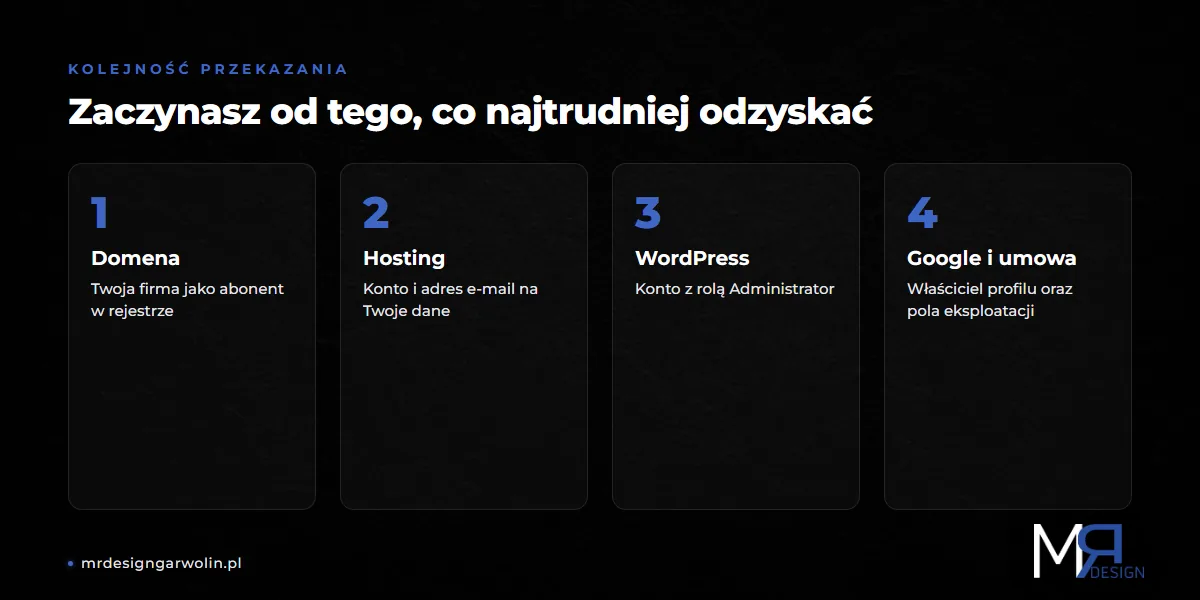
Porządne przekazanie ma swoją kolejność i zaczyna się od rzeczy, które najtrudniej odzyskać później.
Krok pierwszy to domena, w której rejestrze jako abonent stają Twoje dane. Do panelu rejestratora dostajesz przy tym własny login.
Krok drugi to hosting, którego konto zakładasz na dane swojej firmy. Adres e-mail przypisany do tego konta również musi być Twój.
Krok trzeci to WordPress, w którym dostajesz konto z rolą Administrator na własny adres. Konto wykonawcy zostaje tylko wtedy, gdy trwa opieka nad stroną.
Krok czwarty to Google, gdzie Twoje konto ma być właścicielem profilu firmy. Wykonawca może zostać przy roli menedżera.
Krok piąty to papier, czyli umowa wymieniająca pola eksploatacji oraz przekazane licencje. Dołóż do niej listę wtyczek premium i źródeł zdjęć.
Na koniec potwierdzasz wszystko sam, logując się do każdego z pięciu miejsc ze swojego komputera. Zmień hasła i sprawdź, na jaki adres przychodzi ich resetowanie.
Nie opieraj się na zrzutach ekranu, bo dostęp masz dopiero wtedy, gdy sam wejdziesz do panelu.
Zapisz komplet dostępów w jednym miejscu, bo menedżer haseł nadaje się do tego lepiej niż notatka w telefonie.
Ustal też, co zostaje przy wykonawcy na czas opieki nad stroną. Konto administratora do aktualizacji to normalna praktyka, z tą różnicą, że teraz możesz je wyłączyć.

8. Gdy wykonawca nie odpowiada - co możesz zrobić sam
Zacznij od kroków najtańszych, a po pomoc płatną sięgaj dopiero na końcu.
Najpierw zbierz papiery: faktury za domenę i hosting, umowę oraz korespondencję mailową. To one pokazują, kto zamawiał usługę i kto za nią płacił.
Potem sprawdź, do czego masz własny login, bo najważniejsze są panel rejestratora i panel hostingu. Jeśli tam wejdziesz, wiele spraw załatwisz bez wykonawcy.
Nie kasuj przy tym starych skrzynek e-mail, bo na nie przychodzi resetowanie haseł do wszystkich kont.
Zanim ruszysz dalej, wyślij wykonawcy jedną konkretną wiadomość z pięcioma punktami z tego artykułu. Ogólna prośba o dostępy łatwiej ginie w skrzynce.
Zapisuj daty i treść odpowiedzi, bo ta dokumentacja przyda się na każdym kolejnym etapie.
Trzeci krok to kontakt z rejestratorem domeny, któremu opisujesz sytuację i pokazujesz dowody płatności. Rejestrator przeprowadzi Cię przez swoją procedurę.
Czwarty krok to firma hostingowa, gdzie również liczą się faktury oraz dane z umowy.
Prawnik jest ostatni, bo najdroższy, i wchodzi wtedy, gdy druga strona milczy albo odmawia. Wcześniejsze kroki i tak przygotują mu materiał.
Ten artykuł nie obiecuje odzyskania strony, tylko daje kolejność działań, która oszczędza czas i pieniądze.
9. Audyt w kwadrans - co sprawdzić po kolei
Poniżej pięć testów, po jednym na każdy dostęp, a każdy zajmuje kilka minut.
| Co sprawdzasz | Gdzie klikasz | Czerwona flaga |
|---|---|---|
| Abonent domeny | WHOIS, potem panel rejestratora | Nie masz własnego loginu do panelu |
| Konto hostingu | Dane właściciela konta w panelu | Adres e-mail konta należy do wykonawcy |
| Rola w WordPressie | Lewe menu panelu | Brak pozycji Wtyczki, Wygląd, Użytkownicy, Ustawienia |
| Profil Firmy w Google | Ustawienia profilu, Użytkownicy i dostęp | Przy Twoim koncie widnieje menedżer |
| Prawa do kodu i zdjęć | Umowa oraz lista licencji | Umowa nie wymienia pól eksploatacji |
Wróć teraz do tezy z początku, bo możliwość zalogowania nie mówi nic o zakresie władzy. Liczy się to, czyje dane stoją w tych pięciu systemach.
Jeśli któryś wiersz świeci na czerwono, masz konkretne zadanie do odhaczenia. Nie chcesz robić tego sam? Pracownia MRdesign z Garwolina przejrzy Twoje dostępy i uporządkuje je razem z Tobą przez formularz kontaktowy.
Często zadawane pytania
Kto jest właścicielem domeny internetowej?
Regulamin nazw domeny .pl nie zna właściciela w potocznym sensie, tylko abonenta. Abonent to podmiot, który zawarł umowę o utrzymanie nazwy domeny. Sprawdzisz go w bazie WHOIS, a pewniej w panelu rejestratora.
Czy zapłacona faktura oznacza, że mam prawa autorskie do strony?
Nie, faktura potwierdza rozliczenie, a nie przeniesienie praw majątkowych. Art. 53 ustawy wymaga formy pisemnej pod rygorem nieważności. Bez wyraźnego postanowienia o przeniesieniu masz licencję, co wynika z art. 65.
Czy mam kontrolę nad stroną, skoro loguję się do WordPressa?
Sam login niczego nie przesądza, bo liczy się rola konta. Redaktor nie ma uprawnień do wtyczek, motywu, użytkowników ani ustawień. Brak tych pozycji w lewym menu oznacza, że nie jesteś administratorem.
Jak sprawdzić, na kogo jest zarejestrowana domena?
Zacznij od bazy WHOIS, ale nie traktuj jej jak wyroczni. Przy osobach fizycznych dane pokazują się tylko za ich zgodą, więc pole bywa puste. Rozstrzyga wpis w panelu rejestratora, do którego musisz mieć własny login. Faktura pokaże tylko, kto płaci, a to nie to samo co wpis abonenta.
Jak przenieść Profil Firmy w Google na własne konto?
Wejdź w Profil firmy, potem w Więcej, Ustawienia profilu firmy oraz Użytkownicy i dostęp. Google wymaga, aby profil miał co najmniej jednego innego właściciela lub menedżera. Dopiero wtedy da się przenieść uprawnienia głównego właściciela.
Co zrobić, gdy wykonawca nie odpowiada?
Zbierz faktury, umowę i korespondencję, bo one wskazują zamawiającego oraz płatnika. Sprawdź, do których paneli masz własny login, zaczynając od rejestratora i hostingu. Gdy to nie wystarczy, kolejnym krokiem jest kontakt z rejestratorem, hostingiem i prawnikiem.