Twoja strona WordPress ładuje się 4 sekundy? Tracisz właśnie ponad połowę odwiedzających, zanim w ogóle zobaczą Twoją ofertę. Google podaje wprost: 53% użytkowników mobilnych opuszcza stronę, która ładuje się dłużej niż 3 sekundy. Każda kolejna sekunda to średnio 7% mniej konwersji. To nie jest opinia - to twarda statystyka, którą widzimy u każdego klienta przed audytem.
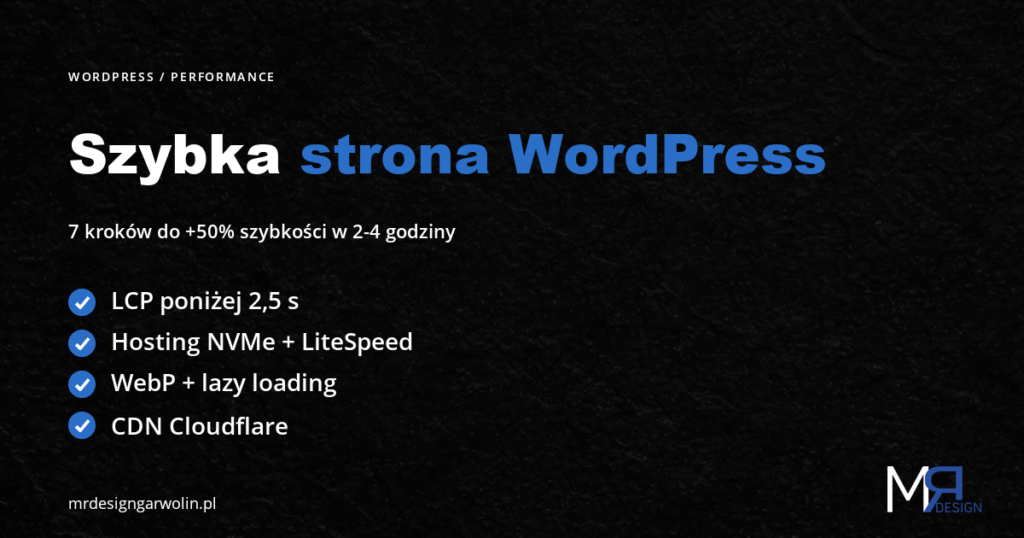
Krótka odpowiedź: żeby przyspieszyć stronę WordPress poniżej progów Core Web Vitals 2026 (LCP < 2,5 s, INP < 200 ms, CLS < 0,1), wykonaj 7 kroków: zmierz wynik w PageSpeed Insights, wybierz hosting z TTFB < 200 ms, włącz LiteSpeed Cache lub WP Rocket, skompresuj obrazy do WebP i AVIF, zminifikuj CSS i JavaScript, oczyść bazę danych z rewizji, podłącz Cloudflare CDN. Cały proces zajmuje 3-5 godzin i zwykle obniża LCP z 4 s do 1,4 s.
Od 5 lat optymalizujemy WordPressa dla małych firm - sklepów, gabinetów, lokalnych usług w Mazowszu. Ten poradnik to dokładnie ta sama checklista, której używamy u klientów takich jak Ergaz Garwolin. Bez teorii, bez buzzwordów. Same kroki, które naprawdę dają efekt - i konkretne narzędzia, których używamy na produkcji.
Spis treści
- Krok 1: Zmierz szybkość strony w PageSpeed Insights
- Krok 2: Wybierz hosting WordPress z TTFB poniżej 200 ms
- Krok 3: Włącz LiteSpeed Cache lub WP Rocket
- Krok 4: Zoptymalizuj obrazy do WebP i AVIF
- Krok 5: Zminifikuj i połącz CSS oraz JavaScript
- Krok 6: Oczyść bazę danych z rewizji i śmieci
- Krok 7: Podłącz Cloudflare CDN i sprawdź wyniki w GSC
Krok 1: Zmierz szybkość strony w PageSpeed Insights (zanim cokolwiek zmienisz)
Bez pomiaru optymalizujesz na ślepo. Wejdź na pagespeed.web.dev, wklej adres strony i zapisz trzy liczby: LCP, INP, CLS. To są Core Web Vitals - oficjalne metryki Google, które bezpośrednio wpływają na pozycje w wyszukiwarce od marcowej aktualizacji algorytmu 2026.
Progi 2026 wyglądają tak: LCP poniżej 2,5 s, INP poniżej 200 ms (próg zaostrzony w grudniu 2025), CLS poniżej 0,1. Jeśli Twoje liczby są wyższe, Google traktuje stronę jako wolną. Tylko 47% wszystkich stron w sieci spełnia te kryteria. Zrób screenshot raportu mobile i desktop - będziesz je porównywał po każdym kroku.
Co dokładnie mierzy każda metryka
- LCP (Largest Contentful Paint) - czas wyświetlenia największego elementu (zwykle hero image lub H1). Dobry: < 2,5 s.
- INP (Interaction to Next Paint) - reakcja strony na kliknięcia i wpisywanie. Dobry: < 200 ms. Zastąpił FID w marcu 2024.
- CLS (Cumulative Layout Shift) - stabilność wizualna, czyli czy elementy nie skaczą po załadowaniu. Dobry: < 0,1.
Sprawdź też dwie inne podstrony, nie tylko stronę główną. Często blog jest szybki, a strona główna ze sliderem się dusi. Po analizie wyników dobrze jest zrozumieć całość metryk - więcej znajdziesz w artykule Core Web Vitals: kompletny przewodnik.
Krok 2: Wybierz hosting WordPress z TTFB poniżej 200 ms
TTFB (Time To First Byte) to czas, w którym serwer zaczyna wysyłać stronę. Jeśli TTFB jest powyżej 600 ms, żadne cache i optymalizacja obrazów nie pomogą. Bottleneckiem jest serwer. To jak próba przyspieszenia samochodu z zatkanym filtrem powietrza.
Szukaj hostingu z dyskami NVMe, PHP 8.2+, LiteSpeed Web Server i serwerowniami w Polsce lub Niemczech. Sprawdzone marki dla małych firm: Cyberfolks, Hostinger Cloud, Mydevil. Dla sklepów i większego ruchu - Cloudways z DigitalOcean lub własny VPS.
Uwaga na limit procesów na shared hostingu
Każdy plan shared (np. Hostinger Business, Cyberfolks Cloud) ma limit jednoczesnych procesów PHP - zwykle 30-50. Po przekroczeniu strona zwraca błąd 503. Jeśli masz powyżej 1000 wizyt dziennie albo ruch w peakach (np. po wysłaniu newslettera), shared może nie wystarczyć. Sprawdź swój limit w panelu hostingu i porównaj z liczbą szczytowych połączeń w Analytics.
Ile zapłacisz za cały setup szybkiej strony? Zobacz ile kosztuje strona internetowa z rozbiciem na hosting, projekt i optymalizację.
Krok 3: Włącz LiteSpeed Cache lub WP Rocket (największy zysk za najmniej pracy)
Cache to absolutny king-maker. Bez cache WordPress generuje stronę od zera przy każdej wizycie - to oznacza 30-50 zapytań do bazy, parsowanie PHP, składanie HTML. Z cache serwujesz gotowy plik. Efekt: 5-10 razy szybsza odpowiedź.
Masz hosting z LiteSpeed Web Server? Zainstaluj LiteSpeed Cache. Darmowy, integruje się z serwerem na poziomie .htaccess i bije większość płatnych wtyczek. Na Apache lub Nginx wybierz WP Rocket (49 USD/rok). Najlepszy stosunek prostoty konfiguracji do efektów - aktywacja zajmuje 5 minut.
Konfiguracja LiteSpeed Cache krok po kroku
- Włącz Page Cache + Browser Cache (TTL 604800 s)
- Aktywuj Object Cache przez Memcached lub Redis - zmniejsza obciążenie bazy o 60-80%
- Włącz kompresję Brotli (lepsza niż GZIP o około 20%)
- Aktywuj Crawler - cache buduje się automatycznie po publikacji wpisu
- Wyklucz koszyk, checkout i panel WP z cache (sekcja Excludes)
- Ustaw QUIC.cloud CDN - darmowy 10 GB/mc dla małych stron
Naszą firmową wtyczkę MRdesign SEO dokładamy jako uzupełnienie - czyści niepotrzebne skrypty Yoast SEO i wyłącza emoji oraz oEmbed, co dodatkowo skraca czas ładowania o 100-200 ms.
Krok 4: Zoptymalizuj obrazy do WebP i AVIF (głównie dla LCP)
Obrazy to średnio 70% wagi strony WordPress. Jeden źle skompresowany baner hero potrafi sam podnieść LCP z 1,5 s do 4 s. Format WebP waży o 25-35% mniej niż JPEG przy tej samej jakości. AVIF (nowszy) idzie jeszcze dalej - oszczędność do 50% vs JPEG i jest już wspierany przez 96% przeglądarek.
Zainstaluj jedną z trzech wtyczek: ShortPixel, Imagify lub Smush. Wszystkie automatycznie konwertują stare obrazy do WebP i AVIF, kompresują nowe podczas uploadu i serwują odpowiedni format zależnie od przeglądarki. Bezpłatny plan ShortPixel daje 100 obrazów miesięcznie, dla małej strony to zwykle wystarczy.
Lazy loading + responsive images
WordPress od wersji 5.5 ma natywny lazy loading - obrazy ładują się dopiero, gdy użytkownik do nich doscrolluje. Ale uwaga: główny obraz hero powyżej fold MUSI być wykluczony z lazy loading. Inaczej Google policzy go jako wolny LCP. Dodaj atrybut fetchpriority="high" ręcznie lub przez wtyczkę.
Wymiar też ma znaczenie. Upload obrazu 3000x2000 px do slotu, który wyświetla 800x533 px = marnowanie pasma. WordPress generuje thumbnaile, ale używaj `srcset` i serwuj odpowiedni rozmiar dla mobile vs desktop. Same różnice w wymiarach potrafią obniżyć wagę strony o 1-2 MB.
Krok 5: Zminifikuj i połącz CSS oraz JavaScript
Każdy plik CSS i JS w sekcji <head> blokuje wyświetlenie strony, dopóki się nie załaduje. To nazywa się render-blocking resources. Średnia strona WordPress ma 15-25 takich plików - przeglądarka musi je wszystkie pobrać przed pokazaniem czegokolwiek użytkownikowi.
Trzy techniki, które rozwiązują problem:
- Minify - usuwa spacje, komentarze i skraca nazwy zmiennych. Plik waży 30-40% mniej.
- Combine - łączy 15 plików CSS w jeden. Mniej requestów HTTP = szybsze ładowanie.
- Defer / Delay JS - przesuwa wykonanie skryptów na po załadowaniu strony. Najmocniejsza technika dla INP.
W LiteSpeed Cache i WP Rocket masz to wszystko w jednym kliknięciu. Włącz: Minify CSS, Minify JS, Defer JS, Delay JavaScript Execution. Po wdrożeniu sprawdź stronę w 5 miejscach: formularz kontaktowy, slider hero, koszyk, menu mobilne, popup. Agresywne łączenie czasami psuje sliderów Divi lub WPForms - jak coś nie działa, dodaj plik do listy wykluczeń.
Krok 6: Oczyść bazę danych z rewizji, śmieci i nieużywanych wtyczek
Po roku pracy baza danych WordPress puchnie. Co tam siedzi? Rewizje wpisów (każda edycja = nowy rekord), transient cache, autosave, komentarze spam, logi nieaktywnych wtyczek. Widzieliśmy bazy z 2000 wpisów ważące 800 MB - 90% to były śmieci.
Otwórz phpMyAdmin i sprawdź rozmiar bazy. Jeśli powyżej 100 MB dla strony bez sklepu, masz problem. Zainstaluj WP-Optimize (darmowy) lub użyj WP-CLI:
- Usuń rewizje - zostaw tylko 3 ostatnie na wpis. Dodaj do wp-config.php:
define('WP_POST_REVISIONS', 3); - Wyczyść transient cache - tabela wp_options puchnie najszybciej
- Optymalizuj tabele - WP-Optimize ma to w jednym kliknięciu
- Usuń, nie deaktywuj nieużywane wtyczki - deaktywowane wciąż zostawiają opcje w bazie
- Wyłącz Heartbeat API na frontend (przez Asset CleanUp lub Perfmatters)
- Wyłącz Embeds (oEmbed), jeśli nie wstawiasz YouTube/Twitter
Audyt wtyczek raz na kwartał
Główny winowajca INP to wtyczki ładujące JavaScript na każdej podstronie - nawet tam, gdzie nie są potrzebne. Przejrzyj swoją listę wtyczek i zadaj jedno pytanie: czy tej funkcji naprawdę potrzebuję? Sliders na każdej podstronie, popupy z 4 GB skryptów, social feeds w stopce - 80% z nich można wyrzucić bez utraty wartości.
Polecam Query Monitor (darmowy) do diagnozy - pokazuje, która wtyczka generuje ile zapytań do bazy i ile czasu zajmuje. Często okazuje się, że jedna wtyczka kontaktowa robi 40 zapytań na każde otwarcie strony. Asset CleanUp lub Perfmatters pozwalają ładować skrypty tylko tam, gdzie są potrzebne (np. formularz kontaktowy tylko na /kontakt).
Krok 7: Podłącz Cloudflare CDN i sprawdź wyniki w Google Search Console
CDN (Content Delivery Network) to sieć serwerów rozsianych po świecie. Użytkownik z Krakowa dostaje stronę z najbliższego punktu, nie z głównego serwera w Warszawie czy Niemczech. Cloudflare ma darmowy plan, który wystarczy dla 99% małych firm. Konfiguracja: 15 minut. Efekt: 100-300 ms mniej TTFB plus ochrona przed atakami DDoS w gratisie.
Co robi Cloudflare poza CDN: minifikuje HTML/CSS/JS, kompresuje Brotli, blokuje boty, daje darmowy certyfikat SSL i analitykę. Wszystko w panelu, bez instalacji niczego na serwerze. Włącz Auto Minify, Brotli, Rocket Loader (z testem - czasem psuje JS) i Always Use HTTPS.
Weryfikacja po 7-14 dniach w Google Search Console
Po 7-14 dniach sprawdź raport Core Web Vitals w Google Search Console. To realne dane od prawdziwych użytkowników (CrUX), nie symulacja jak w PageSpeed Insights. Jeśli Twoje URL-e przeszły z czerwonego "Słabe" do zielonego "Dobre" - wygrałeś. W ciągu kolejnych 2-4 tygodni zobaczysz wzrost pozycji w wyszukiwarce.
Klient z branży budowlanej w Mazowszu - po wdrożeniu tych 7 kroków LCP spadł z 4,2 s do 1,4 s, a konwersje z formularza wzrosły o 23% w ciągu 60 dni. Google sam to potwierdza: "Core Web Vitals to bezpośredni czynnik rankingu" (Google Search Central). Pełen workflow takich wdrożeń znajdziesz w artykule proces budowy strony WWW w 8 etapach, a wymagania do dobrego efektu w responsywna strona internetowa.
Podsumowanie - co konkretnie zyskujesz po 7 krokach
- LCP poniżej 2,5 s - Google traktuje stronę jako szybką i podnosi pozycje w wyszukiwaniu
- INP poniżej 200 ms - strona reaguje natychmiast na każde kliknięcie, użytkownik nie czuje opóźnienia
- TTFB poniżej 200 ms - serwer odpowiada bez czekania, brak "białego ekranu" na początku
- 30-50% mniej wagi strony - WebP/AVIF + minifikacja CSS/JS = mniejszy transfer danych
- Wyższe konwersje - średnio +20-30% leadów z formularzy (potwierdzone case studies)
- Niższe koszty Google Ads - Quality Score rośnie razem z szybkością landing page
- Mniej porzuconych koszyków - sklep ładuje się szybko, klienci kupują zamiast czekać
Nie masz czasu na to wszystko sam? Zrobimy za Ciebie audyt, optymalizację i pomiar przed/po. Zamów bezpłatną wycenę przyspieszenia strony WordPress - dostaniesz raport z konkretnymi liczbami i planem działania w 24 godziny. Bez zobowiązań i bez gadania o synergiach.
Często zadawane pytania o przyspieszanie WordPressa
Jak sprawdzić szybkość strony WordPress za darmo?
Wejdź na pagespeed.web.dev, wklej adres strony i poczekaj 30 sekund. Dostaniesz wynik dla mobile i desktop z dokładnymi metrykami LCP, INP, CLS plus listę konkretnych rekomendacji. Drugie darmowe narzędzie to GTmetrix - pokazuje waterfall ładowania zasobów, świetne do diagnozy, co konkretnie spowalnia. Trzecia opcja: raport Core Web Vitals w Google Search Console (realne dane od użytkowników).
Ile kosztuje przyspieszenie strony WordPress?
Optymalizacja w MRdesign zaczyna się od 600 zł netto za podstawowy pakiet (cache + obrazy + minifikacja). Pełny audyt z optymalizacją bazy danych i konfiguracją CDN: 1500-2500 zł netto. Sam zrobisz 70% pracy za darmo - potrzebujesz tylko 3-5 godzin i tej checklisty. Agencje pełnoetatowe biorą za to samo 5000-8000 zł.
Czy WP Rocket się opłaca dla małej firmy?
Tak, jeśli Twój hosting nie ma LiteSpeed Web Server. WP Rocket kosztuje 49 USD/rok (około 200 zł) i daje 80% efektu w 5 minut konfiguracji. Dla strony, która generuje leady warte tysiące złotych miesięcznie, to inwestycja, która zwraca się w jeden dzień. Na hostingach z LiteSpeed (Cyberfolks, Mydevil, niektóre plany Hostinger) wybierz darmowy LiteSpeed Cache - bije WP Rocket na tym samym hardware.
Co to jest LCP i dlaczego wpływa na pozycje w Google?
LCP (Largest Contentful Paint) to czas, w którym ładuje się największy element strony - zwykle obraz hero lub nagłówek H1. Google traktuje LCP jako sygnał jakości doświadczenia użytkownika i od 2021 roku uwzględnia go w algorytmie rankingowym. Dobry LCP to poniżej 2,5 s, słaby - powyżej 4 s. W aktualizacji marcowej 2026 waga Core Web Vitals jeszcze wzrosła.
Co zastąpiło FID w Core Web Vitals i jaki jest próg INP w 2026?
W marcu 2024 Google zastąpiło FID (First Input Delay) metryką INP (Interaction to Next Paint). FID mierzyło tylko opóźnienie pierwszego kliknięcia, INP mierzy wszystkie interakcje przez całą sesję użytkownika. Próg "dobry" w 2026 to poniżej 200 ms (zaostrzony w grudniu 2025), "słaby" powyżej 500 ms. INP rośnie głównie przez ciężkie wtyczki ładujące JavaScript bez sensu.
Czy LiteSpeed Cache działa na każdym hostingu WordPress?
Nie. LiteSpeed Cache w pełni działa tylko na hostingach z serwerem LiteSpeed Web Server (Cyberfolks, Mydevil, niektóre plany Hostinger Business). Na Apache i Nginx wtyczka się zainstaluje i da podstawowy page cache, ale tracisz najmocniejsze funkcje: LSCache, ESI, image optimization w chmurze QUIC.cloud, Object Cache integration. W takim wypadku lepsze są WP Rocket lub W3 Total Cache plus osobny plugin do obrazów.
Ile czasu zajmuje przyspieszenie strony WordPress samodzielnie?
Dla średniej strony z 20-30 podstronami i 200 obrazami: 3-5 godzin łącznie. Krok 1 (pomiar) - 15 min. Krok 3 (instalacja i konfiguracja cache) - 30 min. Krok 4 (kompresja obrazów) - 1-2 h (zwykle czas oczekiwania na batch). Krok 5 (minifikacja CSS/JS plus testy) - 1 h. Krok 6 (czyszczenie bazy) - 30 min. Krok 7 (Cloudflare) - 30 min. Plus 7-14 dni czekania na dane CrUX w Google Search Console.